Qu’est-ce que Collabora
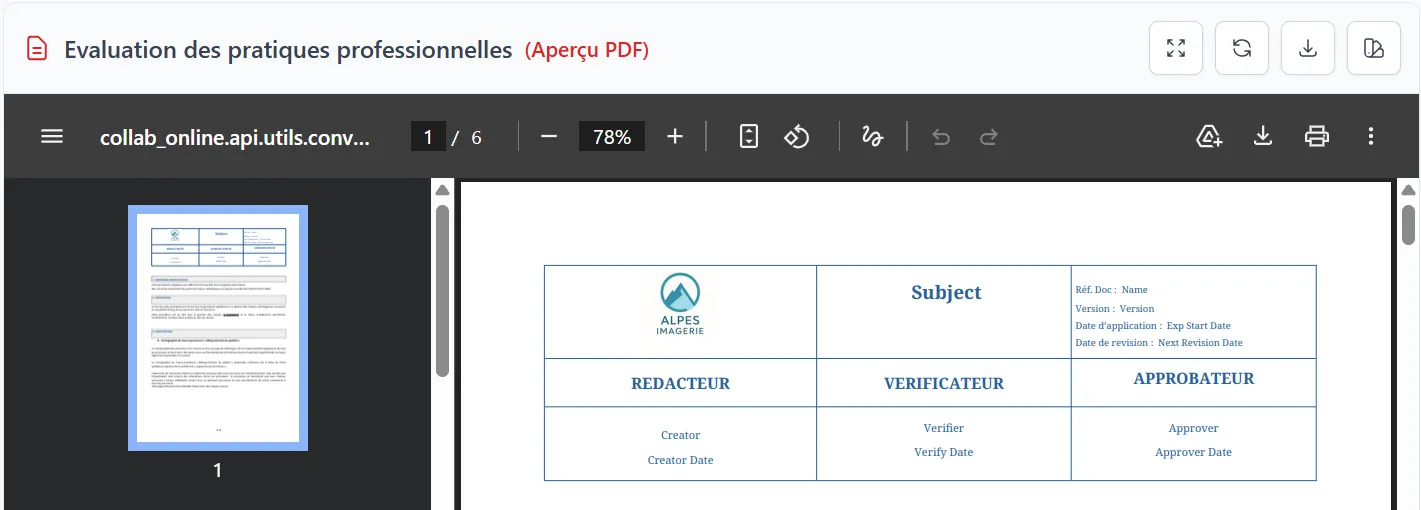
Collabora est l’éditeur en ligne de type Word de QualiBee pour le contenu des documents. Vous l’ouvrez depuis la fiche d’un document qualité. La même page affiche un aperçu PDF généré à partir de ce fichier.
Ce guide couvre uniquement l’expérience éditeur : aperçu, modification, téléversement / téléchargement, champs de fusion et versions de contenu. Le flux qualité (revue, approbation, diffusion) vit dans Documents Qualité.
Sélectionnez toujours le bon client dans l’en-tête de l’application en premier.
Navigation rapide
| Section | Ce que vous allez apprendre |
|---|---|
| Qu’est-ce que Collabora | Éditeur vs PDF, où ça vit, ce que ce guide couvre |
| Aperçu et barre d’outils | Contrôles de la barre d’outils PDF |
| Quand vous ne pouvez pas modifier | Verrous de statut, rôles, Support vs régler soi-même |
| Ouvrir et modifier | Ouvrir Collabora, enregistrer / fermer, rédaction de base |
| Téléverser un contenu de remplacement | Remplacer un .docx / .odt sans ouvrir l’éditeur |
| Télécharger et actualiser le PDF | Formats de téléchargement, Actualiser le PDF, statut de l’aperçu |
| Champs de fusion | Espaces réservés, Transformer, Fusionner, rafraîchissement à l’approbation |
| Versions de contenu | Instantanés à l’approbation, télécharger d’anciennes versions |
| Problèmes et Support | Aperçu vide, erreurs de téléversement, échecs de fusion |
Ce avec quoi vous travaillez
| Élément | Signification |
|---|---|
| Fichier Collabora | Le contenu modifiable (style .docx / .odt) |
| Aperçu PDF | Vue en lecture seule sur la fiche du document |
| Barre d’outils PDF | Modifier, téléverser, actualiser, télécharger, transformer |
| Versions dans Historique | Instantanés de contenu conservés lorsqu’un document est approuvé |
Où ça apparaît
- Allez dans Documents → Tous les Documents.
- Ouvrez un document (pas un dossier).
- Utilisez la zone PDF et la barre d’outils sur la fiche.
- Cliquez sur Modifier pour ouvrir Collabora dans une fenêtre.
Les dossiers classent uniquement la bibliothèque. Ils n’ont pas de fichier Collabora et pas de section éditeur PDF.
Les documents template masquent la section flux / éditeur habituelle tant que vous n’avez pas créé un document actif avec Créer une Instance.
Parcours quotidien typique
- Ouvrez le document.
- Lisez l’aperçu PDF (ou ouvrez Modifier pour changer le contenu).
- Fermez l’éditeur — l’aperçu se rafraîchit.
- Utilisez Actualiser le PDF si l’aperçu semble obsolète.
- Utilisez Transformer le Document lorsque les champs de fusion doivent être actualisés (pas lorsque le statut est Approuvé).
À qui s’adresse ce guide
Toute personne qui rédige ou met à jour le contenu d’un document qualité dans Vue :
- Créateurs qui préparent le contenu
- Vérificateurs / Approbateurs qui déverrouillent et corrigent le contenu
- Consultants Qualité qui modifient à plusieurs étapes
Les Destinataires de diffusion / lecteurs du portail n’utilisent pas Collabora. Ils lisent les PDF approuvés sur le portail client.
Avant de commencer
| Besoin | Prêt lorsque… |
|---|---|
| Bon client | Sélectionné dans l’en-tête de l’application |
| Document existant | Créé dans Documents Qualité (ou depuis une instance de template) |
| Modification autorisée | Le statut n’est pas Vérifié / Approuvé, ou le flux a déverrouillé l’édition |
| Éditeur opérationnel | L’aperçu se charge aussi pour les autres (si personne ne peut l’ouvrir → Support) |
Règles rapides
- Collabora contient le contenu ; le PDF sur la fiche en est dérivé
- Modifier et Téléverser un document suivent le même verrou de statut
- Transformer le Document est bloqué à Approuvé
- Aperçu vide pour tout le monde → plateforme / Support, pas votre rôle personnel