Champs de fusion
Les champs de fusion sont des espaces réservés dans le fichier Collabora. QualiBee les remplit à partir du Document qualité actuel (et du logo du client lorsque cet espace réservé est présent). Les templates les incluent souvent déjà.
Sélectionnez toujours le bon client dans l’en-tête de l’application en premier.
À quoi ils servent
| Élément | Signification |
|---|---|
| Espace réservé | Un champ dans le fichier Collabora en attente des données actuelles du document |
| Transformer le Document | Actualisation depuis la barre d’outils, sans ouvrir l’éditeur |
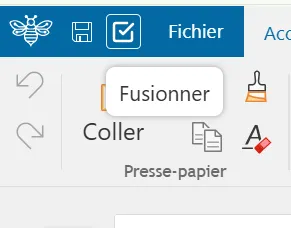
| Fusionner | Même actualisation depuis Collabora (gère aussi le graphique du logo) |
| Rafraîchissement à l’approbation | Les champs de fusion peuvent s’actualiser lorsque le statut devient Approuvé |
Si une valeur source est vide, l’espace réservé peut afficher NA après une actualisation.
Quelles valeurs sont remplies
Fusionner ne copie pas tous les champs du formulaire Document qualité. Il remplit uniquement les espaces réservés déjà présents dans le fichier Collabora. Les templates les incluent généralement.
Les espaces réservés typiques tirent :
| Dans le fichier | Depuis |
|---|---|
| Titre / sujet | Sujet |
| Client | Client |
| Nom affiché | Nom affiché (souvent code court-type-sujet) |
| Type / code court | Type, Code court |
| Version | Version |
| Dates | Les champs de date du document (par exemple Date de création) |
| Personnes | Les champs de personnes du document (par exemple Créé par, Vérificateur, Approbateur) |
| Logo | Image du logo du client (depuis la fiche client, pas saisie sur le document) |
Non remplis sauf si un espace réservé existe : le corps du texte écrit dans Collabora, les commentaires, la liste de diffusion, l’accès portail.
Si le fichier n’a pas d’espaces réservés, Fusionner / Transformer le Document n’a rien à mettre à jour.
Actualiser depuis la barre d’outils
Utilisez ce parcours lorsque l’éditeur est fermé et que les espaces réservés doivent être mis à jour à partir des données actuelles du document.
- Ouvrez la fiche du document.
- Sur la barre d’outils PDF, cliquez sur Transformer le Document.
- Attendez le succès (Document transformé avec succès).
- L’aperçu PDF se reconstruit.

| Si… | Alors… |
|---|---|
| Le contrôle est absent | Le statut est Approuvé — Transformer est bloqué jusqu’au déverrouillage par le flux |
| Toast : Échec de la transformation du document | Réessayez ; si ça échoue pour tout le monde → Support |
| L’aperçu semble encore ancien | Cliquez sur Actualiser le PDF |
Transformer est autorisé à Vérifié. Il est bloqué à Approuvé.
Actualiser dans Collabora
- Ouvrez le document → barre d’outils PDF → Modifier.
- Dans Collabora, cliquez sur Fusionner.
- Attendez pendant que QualiBee traite les champs de fusion (statut : Traitement des champs de fusion en cours…).
- En cas de succès : Champs du modèle mis à jour.
- Fermez l’éditeur (Fermer) pour que l’aperçu PDF se rafraîchisse.
Après une fusion réussie, Fusionner ne s’exécute qu’une fois pour cette session d’éditeur. Vous pouvez voir Déjà fusionné. Veuillez rouvrir l’éditeur pour fusionner à nouveau. Fermez Collabora et rouvrez-le si vous avez besoin d’une autre fusion.
À l’approbation
Lorsque vous approuvez (Vérifié → Approuvé), les champs de fusion peuvent s’actualiser automatiquement. Ensuite :
- Le contenu est verrouillé
- Transformer le Document reste bloqué à Approuvé
- L’aperçu et le téléchargement fonctionnent encore
Pour transformer à nouveau, déverrouillez avec Actions dans Documents Qualité (Demander une modification mineure, Retourner au Brouillon, Mettre à jour, Démarrer la révision, etc.), puis utilisez Transformer le Document ou Fusionner.
Après une actualisation
- Vérifiez que l’aperçu PDF affiche les valeurs à jour (noms, dates, logo, et similaires).
- Si l’aperçu semble obsolète, cliquez sur Actualiser le PDF.
- Si les valeurs sont encore fausses, vérifiez que les champs du document (Sujet, Client, etc.) sont corrects, puis transformez ou fusionnez à nouveau.
Si ça échoue
| Symptôme | Cause probable | Que faire |
|---|---|---|
| Transformer absent à Approuvé | Verrou normal | Déverrouiller d’abord via le flux |
| Fusionner indique que c’est déjà fait | Une fusion par session d’éditeur | Fermer Collabora et rouvrir |
| Toast d’erreur Transformer / Fusionner | Échec du service de conversion ou de fusion | Réessayer ; toujours cassé pour tout le monde → Support |
| Espaces réservés inchangés | Le fichier n’a pas d’espaces réservés de fusion, ou les données source sont vides | Confirmer le template / le contenu ; les données vides peuvent s’afficher en NA |
| Logo manquant après Fusionner | Pas d’image client | Rouvrir et fusionner une fois le logo disponible ; si vous ne pouvez pas l’ajouter → Support |
Règles rapides
- Les champs de fusion remplissent les espaces réservés à partir du document actuel (typiquement : Sujet, Client, dates, Version, logo du client)
- Seuls les espaces réservés déjà présents dans le fichier sont mis à jour — pas tout le formulaire Document qualité
- Parcours barre d’outils : Transformer le Document
- Parcours dans l’éditeur : Fusionner
- Après une fusion réussie, rouvrez l’éditeur pour fusionner à nouveau
- L’approbation peut actualiser automatiquement ; Transformer le Document est ensuite bloqué à Approuvé
- Vérifiez le PDF ; utilisez Actualiser le PDF s’il semble obsolète