Introduction aux Documents Qualité
Documents Qualité est le module QualiBee pour créer, réviser, approuver et maintenir des documents contrôlés (procédures, politiques, modes opératoires).
Contrairement aux fichiers ordinaires, chaque modification est revue, approuvée et tracée. Chaque document appartient à un client et est classé dans une hiérarchie de dossiers.
Les Templates (modèles) ne sont que des modèles — pas des documents actifs. Ouvrez un template → Créer une Instance → faites passer le nouveau document dans le cycle de vie habituel.
Navigation rapide
| Section | Ce que vous allez apprendre |
|---|---|
| Rôles et accès | Créateur, Vérificateur, Approbateur, Consultant Qualité, Destinataire de diffusion |
| Espace de travail | Bibliothèque, arborescence, filtres, Cartographie des Processus, badges |
| Statuts | Statuts du flux de travail et libellés des actions |
| Créer un document ou un dossier | Champs obligatoires, dossiers vs documents |
| Attribuer les utilisateurs qualité | Utilisateurs et rôles, chargement depuis le client / le parent |
| Rédiger et mettre en forme | Éditeur Collabora, téléversement, Transformer / fusion |
| Travailler avec les templates | Créer une Instance, Cartographie des Processus |
| Applicabilité | Où un document s’applique (région, site, salle) |
| Revue et approbation | Soumettre / Revue → Vérifier → Approuver, modification mineure, Retourner au Brouillon |
| Liste de diffusion | Destinataires de diffusion, WhatsApp optionnel |
| Accès portail | Donner la lecture portail après approbation |
| Révision et historique | Plannings de révision et versions antérieures |
| Recherche | Sujet / ID, recherche de contenu, filtres |
| Support | Quand régler soi-même vs contacter le Support ; référentiels et problèmes plateforme |
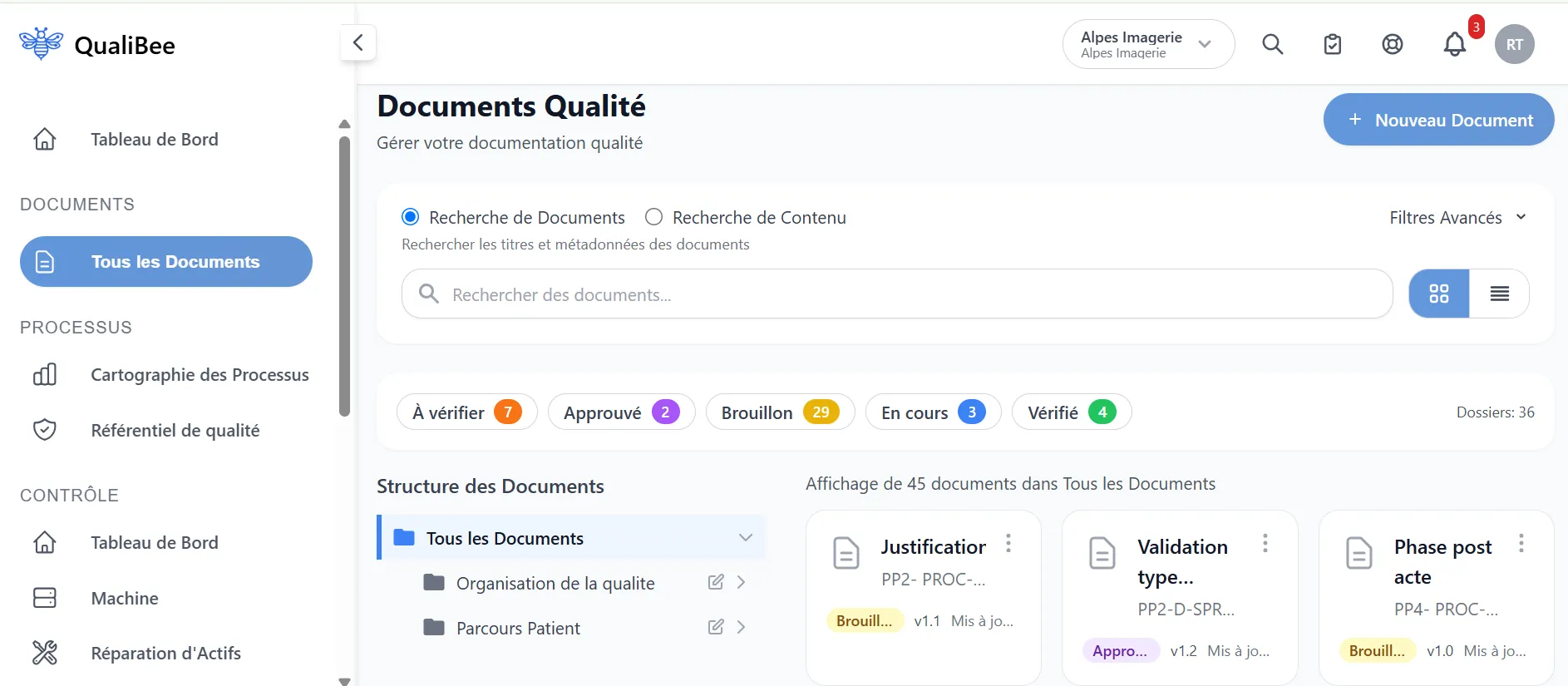
Ce que gère le module
- Contenu (éditeur Collabora ; aperçu PDF sur le document)
- Rôles sur le document (Créateur, Vérificateur, Approbateur, et autres)
- Statut de revue et d’approbation
- Dates de révision et validité
- Qui doit lire et confirmer la lecture
- Où cela s’applique (région, unité d’affaires, site, salle)
Cycle de vie
Brouillon → En cours → À vérifier → Vérifié → Approuvé
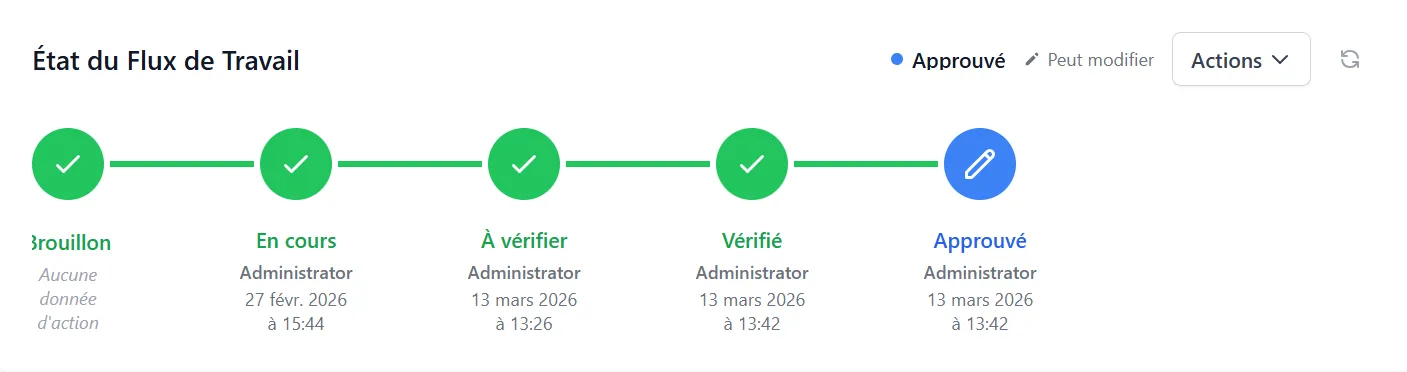
Quand quelque chose ne va pas / prochaine étape
| Situation | Que faire | Qui |
|---|---|---|
| Petites corrections (orthographe, mise en forme) | Demander une modification mineure | Vérificateur (depuis Vérifié) ou Approbateur (depuis Approuvé) |
| Grande réécriture non planifiée | Retourner au Brouillon | Approbateur |
| Revue planifiée / programmée | Mettre à jour | Consultant Qualité |
| Dépassée, contenu inchangé | Approuver à nouveau + nouvelle date de révision future | Approbateur |
| Dépassée, contenu à retravailler | Mettre à jour, puis parcourir tout le circuit | Consultant Qualité |
| Il faut retirer le document | Supprimer (définitif) | Consultant Qualité ou Administrateur |
Pas de statut Obsolète / retrait. Dépassé = Dépassée. Retrait définitif = supprimer.
Après approbation, choisissez la bonne prochaine étape :
| Situation | Que faire | Qui |
|---|---|---|
| Petites corrections (orthographe, mise en forme) | Demander une modification mineure | Vérificateur (depuis Vérifié) ou Approbateur (depuis Approuvé) |
| Grande réécriture non planifiée | Retourner au Brouillon | Approbateur |
| Revue planifiée / programmée | Mettre à jour | Consultant Qualité |
| Dépassée, contenu inchangé | Approuver à nouveau + nouvelle date de révision future | Approbateur |
| Dépassée, contenu à retravailler | Mettre à jour, puis parcourir tout le circuit | Consultant Qualité |
| Il faut retirer le document | Supprimer (définitif) | Consultant Qualité ou Administrateur |
Pas de statut Obsolète / retrait. Dépassé = Dépassée. Retrait définitif = supprimer.
Versions (règles courtes)
- Les nouveaux documents commencent à 1.0.
- Petits incréments pendant la vérification (par exemple 1.0 → 1.1) ; passage au nombre entier au retour en rédaction active (par exemple 1.1 → 2.0).
- À l’approbation, QualiBee enregistre aussi une version du contenu dans Historique.
- Mettre à jour conserve le même enregistrement et laisse Approuvé pendant que le travail continue. Consultez Historique pour les versions approuvées antérieures.
Statuts de lecture portail
Après approbation, les destinataires de diffusion obtiennent l’accès portail et confirment la lecture. Ces statuts ne modifient pas le flux de travail du document.
| Statut | Signification |
|---|---|
| Accès actif | Peut ouvrir sur le portail client |
| Pas d’accès | Accès portail pas encore attribué |
| Lu | Lecture confirmée |
| Non lu | Lecture pas encore confirmée |
Où trouver les éléments dans l’application
| Besoin | Aller à |
|---|---|
| Bibliothèque | Documents → Tous les Documents |
| Nouveau document / dossier | Nouveau Document |
| Flux de travail | Document → Actions |
| Contenu (Collabora) | Document → Modifier sur la barre d’outils PDF |
| Rôles / diffusion | Document → Utilisateurs & Rôles |
| Révision / versions | Document → Historique |
| Commentaires | Document → Journal d’Activité |
| Tâches | Document → Tâches |
| Recherche / filtres | Liste Documents |
Avant de commencer
- Sélectionnez le bon client dans l’en-tête.
- Ouvrez Documents → Tous les Documents.
- Vérifiez que vous avez le bon rôle sur le document.
Liste clients, types ou éditeur manquants → contactez votre Support.