La liste de diffusion définit quels employés doivent recevoir un document contrôlé approuvé via le portail (lecture / confirmation de lecture).
Elle est disponible uniquement après que le document est Approuvé.
Sélectionnez d’abord le bon client dans l’en-tête.
Où travailler
- Ouvrez la fiche du document.
- Onglet Utilisateurs & Rôles.
- Ouvrez Diffusion du Document.
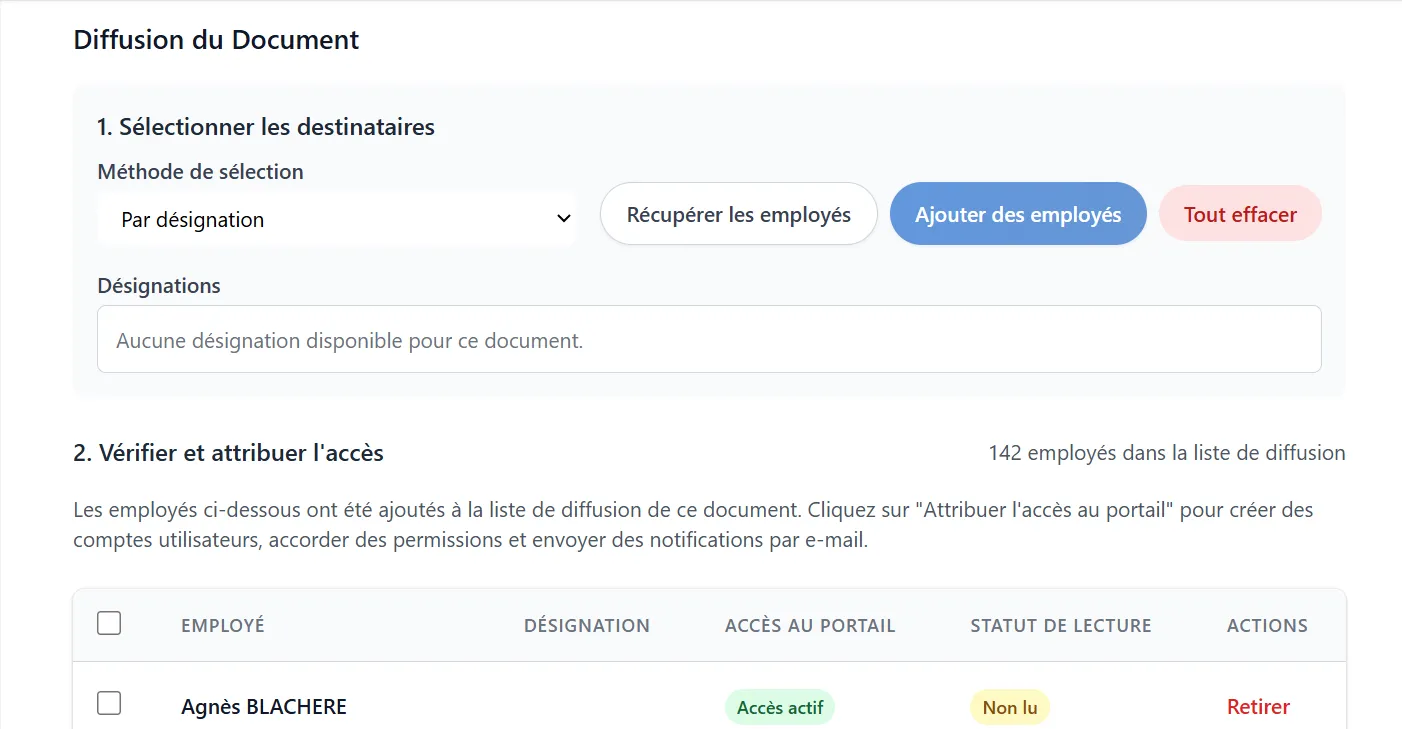
Étapes (constituer la liste)
- Vérifiez que le badge de statut est Approuvé.
- Si vous voulez récupérer les employés par site, assurez-vous que des Sites sont renseignés sur le document (sinon la récupération peut renvoyer une liste vide).
- Dans Diffusion du Document, récupérez les employés :
- Par désignation, ou
- Par site
- Si besoin, ajoutez manuellement des employés à la liste de diffusion.
- Vérifiez le tableau (y compris les colonnes d’accès portail et de lecture).
- Pour repartir de zéro, utilisez Tout effacer pour réinitialiser la liste de diffusion.
Une fois la liste prête
| Besoin | Action |
|---|---|
| Accorder la lecture portail | Attribuer l’accès au portail (traitement en arrière-plan + barre de progression ; attendez la fin ; réessayez sur Pas d’accès si besoin) |
| Envoyer le PDF sur WhatsApp | Envoyer une notification WhatsApp (bouton séparé ; ne part pas automatiquement avec l’accès portail) |
| Suivre la lecture | Accès actif / Pas d’accès, Lu / Non lu |
Envoyer une notification WhatsApp (optionnel)
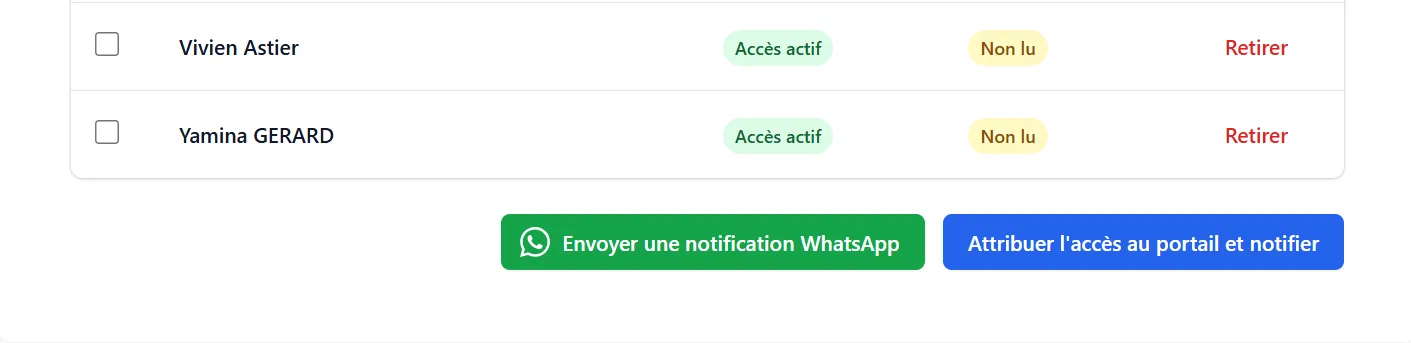
Utilisez Envoyer une notification WhatsApp dans Diffusion du Document quand les destinataires doivent recevoir le PDF du document sur WhatsApp.
- Vérifiez que les employés sont dans la liste de diffusion.
- Cliquez sur Envoyer une notification WhatsApp et confirmez.
- Attendez la fin du traitement.
Envoyer une notification WhatsApp est indépendant de Attribuer l’accès au portail. Accorder l’accès portail n’envoie pas WhatsApp automatiquement.
Qui peut gérer la liste de diffusion
| Action | Rôle habituel |
|---|---|
| Ajouter / retirer des employés dans Diffusion du Document | Approbateur / Consultant Qualité / Administrateur |
| Attribuer l’accès au portail / Envoyer une notification WhatsApp | Approbateur / Consultant Qualité / Administrateur |
Règles rapides
- Diffusion du Document concerne les documents Approuvé.
- Les résultats de récupération dépendent des référentiels (employés / désignations et affectations employé–site).
- L’accès portail s’accorde avec Attribuer l’accès au portail.
- Le PDF WhatsApp est optionnel et séparé de l’accès portail.
Last updated il y a 3 semaines
Was this helpful?