Cartographie des Processus
La Cartographie des Processus présente votre documentation qualité comme un processus, et non comme une longue liste de fichiers.
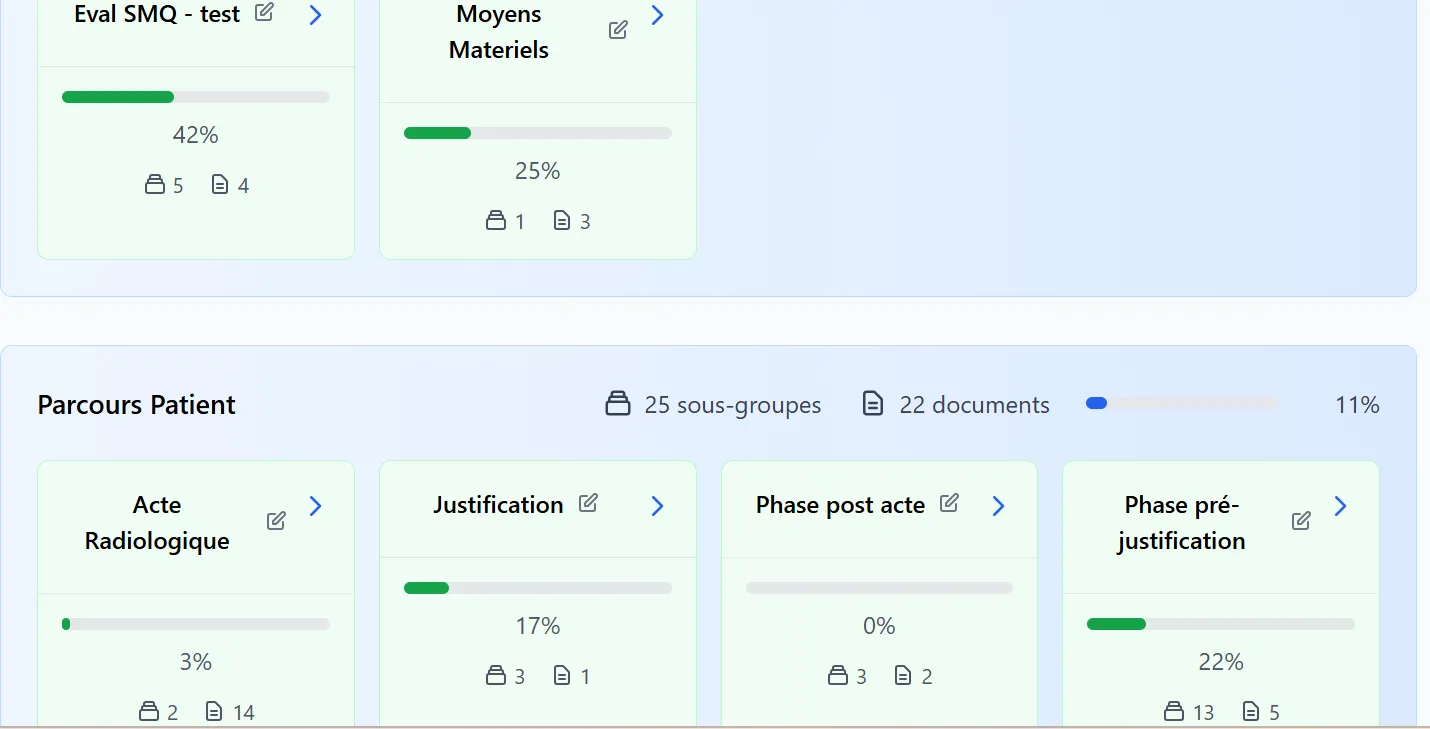
Au lieu de demander « Où est ce document dans l’arborescence ? », vous demandez « Où se situe cette étape dans le processus ? ». Dossiers et documents apparaissent comme des cartes dans une hiérarchie qui reflète l’organisation du travail (par exemple par domaine de processus, puis par procédure).
C’est l’endroit pour comprendre la structure, parcourir les templates prêts à l’emploi, et créer des documents clients actifs à partir de ces templates.
Sélectionnez toujours le bon client dans l’en-tête de l’application en premier.
Ce que c’est
Pensez à la Cartographie des Processus comme une carte du système qualité pour le client sélectionné :
- Chaque carte dossier / groupe est un domaine de processus ou un regroupement (un conteneur).
- Chaque carte document est une procédure, une politique ou un mode opératoire (ou un template de l’un d’eux).
- La disposition parent → enfant montre comment les domaines et les documents s’emboîtent.
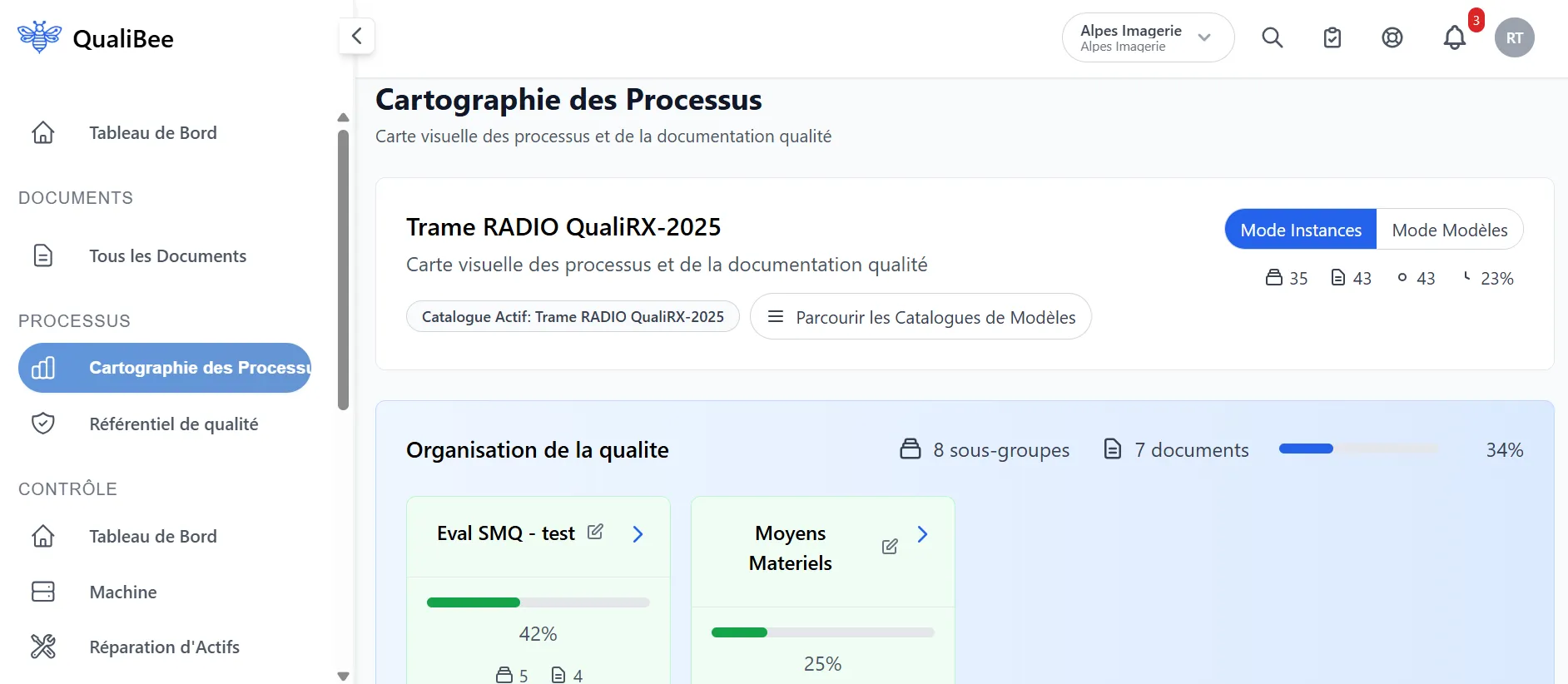
La Cartographie des Processus n’est pas un nouveau type de document et pas une seconde bibliothèque. C’est une vue des mêmes Documents Qualité que vous trouvez aussi sous Tous les Documents — arrangée pour que le processus soit visible d’un coup d’œil.
| Sur la carte | Signification |
|---|---|
| Cartes dossier / groupe | Domaines de processus ou regroupements |
| Cartes document | Documents contrôlés ou templates |
| Hiérarchie | Comment le processus est structuré |
| Mode Modèles | Modèles de catalogue depuis lesquels vous pouvez copier |
| Mode Instances | Documents actifs de ce client sur la même structure |
En quoi cela aide l’utilisateur
Sans la Cartographie des Processus, vous cherchez surtout ou faites défiler une bibliothèque. Avec elle, vous travaillez comme les équipes qualité : par processus.
| Avantage | Ce que cela change pour vous |
|---|---|
| Voir l’ensemble | Vous voyez comment les procédures s’enchaînent (domaine → sous-domaine → document) au lieu de deviner à partir des titres seuls |
| Partir d’un modèle éprouvé | Les catalogues de modèles donnent une structure prête, sans inventer la hiérarchie de zéro |
| Créer le bon document au bon endroit | Le + violet crée un Brouillon actif sous le bon chemin de processus |
| Savoir ce qui n’est encore qu’un modèle | Badge violet Modèle = modèle ; Mode Instances = déjà créé pour ce client |
| Éviter les documents orphelins ou mal placés | Créer depuis la carte garde les documents sous les dossiers de processus prévus |
| Changer de contexte clairement | Mode Modèles = « que puis-je ajouter ? » ; Mode Instances = « qu’a déjà ce client ? » |
En bref : la Cartographie des Processus vous aide à vous orienter, construire et vérifier la couverture de la documentation qualité du client par processus — puis vous rédigez, révisez et approuvez comme d’habitude.
Utilisation au quotidien
1. Ouvrir la carte
- Sélectionnez le client dans l’en-tête.
- Barre latérale → Processus → Cartographie des Processus.
- Choisissez Mode Modèles ou Mode Instances.
- Optionnel : + Parcourir les Catalogues de Modèles pour choisir un autre catalogue (par exemple par unité d’affaires / Trame).
- Ouvrez les cartes dossier (clic ou >) jusqu’au domaine ou document voulu.
2. Explorer un processus existant (Mode Instances)
Utilisez ceci lorsque le client a déjà des documents et que vous devez naviguer par processus :
- Passez en Mode Instances.
- Descendez dans les domaines de processus sur la carte.
- Ouvrez une carte document pour continuer le travail habituel (rédiger, réviser, approuver, diffuser).
Cela répond à : « Quels documents existent pour ce client dans ce domaine de processus ? »
3. Construire ou étendre depuis les templates (Mode Modèles)
Utilisez ceci lorsque vous devez ajouter des documents contrôlés depuis un catalogue :
- Passez en Mode Modèles.
- Optionnel : parcourez un autre catalogue de modèles.
- Descendez dans le processus jusqu’à la carte template.
- Cliquez sur le + violet de ce template.
- Retrouvez le nouveau Brouillon (version 1.0) en Mode Instances ou dans Tous les Documents — la création peut réussir sans ouvrir automatiquement la nouvelle page.
- Vérifiez les Utilisateurs qualité et le contenu, puis lancez le cycle de vie habituel (Soumettre / Revue → Vérifier → Approuver).
Cartographie des Processus vs Tous les Documents
| Cartographie des Processus | Tous les Documents | |
|---|---|---|
| Objectif | Voir et construire par processus | Chercher et gérer la bibliothèque |
| Idéal pour | Structure, templates, « où cela s’inscrit-il ? » | Filtres, recherche titre/ID/contenu, travail par statut |
| Templates | Mode Modèles + catalogues | Les templates de catalogue ne se gèrent pas ici |
| Documents actifs | Mode Instances | Liste complète des documents du client |
Utilisez la Cartographie des Processus quand vous vous souciez de la structure processus et de la création depuis des modèles.
Utilisez Tous les Documents quand vous connaissez déjà le document et devez le trouver ou le traiter rapidement.