Introduction à la Formation
La Formation dans QualiBee est le parcours des formations obligatoires et des habilitations du personnel (radioprotection travailleurs et patients, et autres formations requises).
Elle est centrée sur le personnel et la formation. L’objectif est une piste claire :
qui doit être formé → quelle formation → quand c’était fait la dernière fois → quand ça expire → preuve au dossier → ce qui se passe ensuite
Vous l’utilisez pour :
- Suivre les formations obligatoires par membre du personnel
- Planifier la prochaine session
- Enregistrer la réalisation avec un certificat
- Voir qui est conforme, en retard, ou à renouveler
- Télécharger les certificats pour les audits
Dans l’application, cela vit sous RH & Compétences :
- Suivi Formations (
/training) — page : Suivi des Formations - Habilitations (
/habilitations)
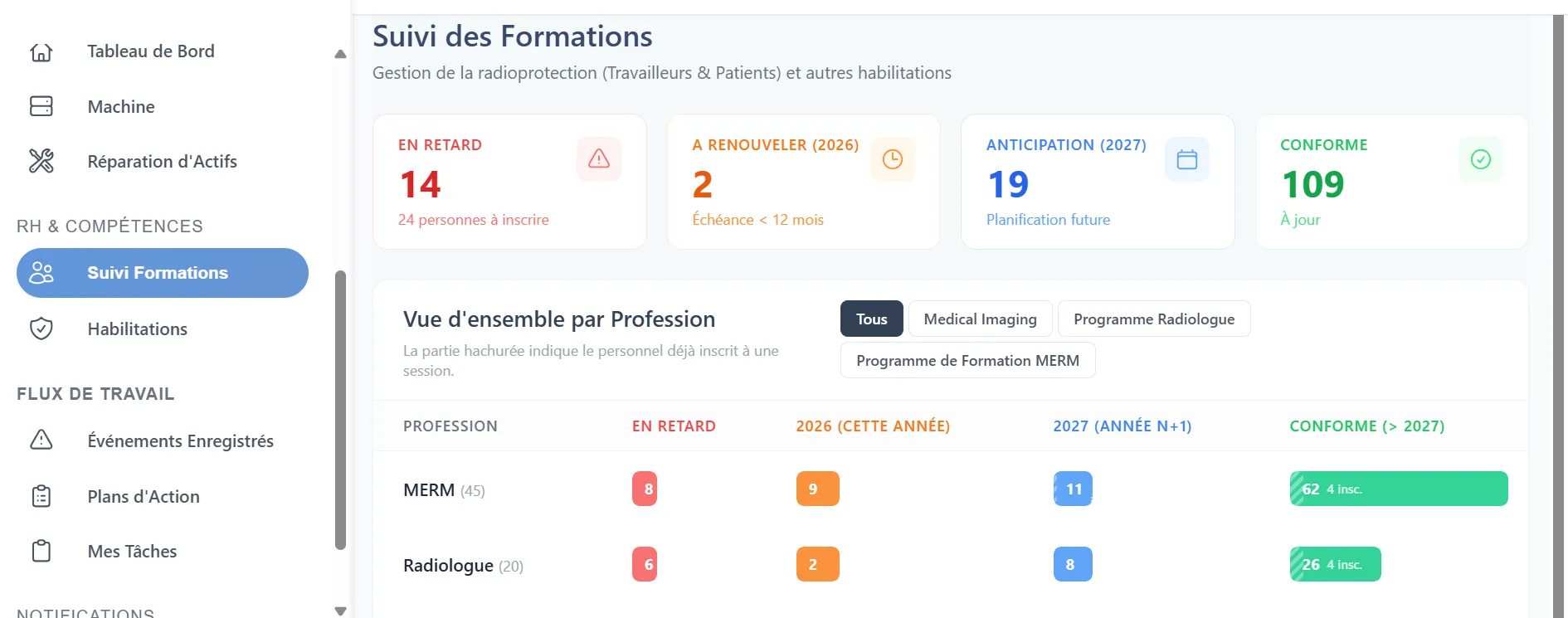
Sélectionnez toujours le bon client dans l’en-tête de l’application en premier. Les listes, KPI et certificats sont limités à ce client.
Vous n’avez pas besoin des droits Qualibee Admin pour planifier une session, marquer une formation terminée, ou télécharger un certificat. Ajouter / modifier / supprimer le personnel et Inscrire à des formations → Qualibee Admin. Formations (référentiels), programmes, années académiques, groupes de formation, import en masse, accès menu → Support.
Navigation rapide
| Section | Ce que vous allez apprendre |
|---|---|
| Rôles et accès | Coordinateur, Qualibee Admin, Support |
| Espace de travail | Suivi Formations, Habilitations, modal d’action |
| Statuts | Badges de conformité vs badge de cycle de vie vs cartes KPI |
| Suivi Formations | Cartes KPI, vue d'ensemble par profession, graphique, Détail du personnel |
| Planifier une session | Reprogrammer / Définir une échéance |
| Marquer terminé | Date de réalisation + certificat obligatoire |
| Téléverser un certificat plus tard | Quand la preuve manquait à la réalisation |
| Habilitations | Vue par personnel, télécharger les certificats, Gérer |
| Renouvellements | Intervalle de la formation, Valide Jusqu'au, prochaine session automatique |
| Historique des formations | Sessions passées et planifiées sur l’enregistrement |
| Support et Qualibee Admin | Corriger soi-même vs Admin vs Support |
Objets
Pensez à un carnet d’habilitations : une page par personne par formation.
| Objet | Signification simple | Analogie | Utilisateur typique |
|---|---|---|---|
| Personnel | La personne | Manipulateur radio | Tout le monde (lecture) |
| Programme | Ensemble de formations obligatoires | Le pack d’habilitations | Le Support configure |
| Formation | Une formation obligatoire | RP Travailleurs | Le Support configure |
| Enregistrement de formation | Un membre du personnel + une formation | Cette page dans le carnet | Coordinateur |
| Session | La date planifiée ou réalisée de ce cycle | Le rendez-vous de cette année | Coordinateur |
| Certificat | Fichier joint à une session terminée | Le tampon / le PDF | Coordinateur |
Comment ils s’enchaînent
Client
    └── Personnel
            └── Inscription au Programme
                    └── Enregistrements de formation (un par formation)
                            └── Sessions + historique
                                    └── Fichier certificat
Chaîne prévue
Le personnel existe pour le client
  → Inscrire à un Programme (crée un enregistrement par formation)
  → Planifier une session (définir une échéance)
  → Marquer terminé (date de réalisation + certificat)
  → Valide Jusqu'au + prochaine session calculés automatiquement
  → Répéter au renouvellement
| Lien | Règle |
|---|---|
| Personnel → Programme | Qualibee Admin utilise Inscrire à des formations (Programme + Année académique) |
| Programme → Enregistrements | Un enregistrement par formation de ce programme |
| Enregistrement → Session | Vous planifiez en définissant une Date d'échéance ; terminer exige cette session en attente |
| Terminer → Cycle suivant | Valide Jusqu'au = date de réalisation + intervalle de la formation ; Prochaine Session est fixée à la même date |
Ne traitez pas une ligne du tableau de bord comme un dossier isolé. C’est l’enregistrement continu pour cette personne et cette formation.
Règles à retenir
- Sélectionnez toujours le bon client en premier
- Planifiez avant de terminer — s’il n’y a pas de session planifiée, Marquer terminé est bloqué
- Vue exige un fichier certificat sur Marquer terminé
- Le personnel doit être dans un groupe de formation avant qu’une échéance puisse être enregistrée
- Après une clôture réussie, la prochaine session est programmée automatiquement
- Une personne peut être Conforme et déjà avoir une Prochaine Session — c’est normal
Règles de conception
| Attente | Règle QualiBee |
|---|---|
| Marquer terminé sans session planifiée | Bloqué — définissez d’abord une échéance |
| Marquer terminé sans fichier certificat (Vue) | Bloqué — joignez le fichier |
| Planifier une session si le personnel n’est pas dans un groupe de formation | Bloqué — le Support ajoute la personne à un groupe |
| Changer l’intervalle d’une formation réécrit les Valide Jusqu'au existants | Non — seules les réalisations futures utilisent le nouvel intervalle |
| Utiliser des cours LMS ou des quiz pour cette piste de conformité | Non — ce module est Suivi Formations et Habilitations |
Où trouver les éléments dans l’application
| Besoin | Aller à |
|---|---|
| Suivre les retards / renouvellements | RH & Compétences → Suivi Formations (/training) |
| Planifier, terminer, ou voir l’historique | Cliquer une ligne Détail du personnel ou un élément Échéances à Venir → modal d’action |
| Certificats par personne | RH & Compétences → Habilitations (/habilitations) |
| Ajouter du personnel / inscrire à un programme | Habilitations (Qualibee Admin uniquement) |
Avant de commencer
| Vérification | Pourquoi c’est important |
|---|---|
| Bon client sélectionné dans l’en-tête | Mauvais client → tableau de bord vide ou mauvaises personnes |
| Vous pouvez ouvrir Suivi Formations ou Habilitations | Sans le menu, demandez au Support |
| Des enregistrements existent pour le personnel que vous gérez | Une liste vide signifie en général que personne n’est encore inscrit |
| Vous connaissez l’intervalle de la formation (par exemple 1 an) | Il pilote Valide Jusqu'au après la réalisation |
Ce que signifie « prêt pour la formation »
Les enregistrements n’apparaissent et ne peuvent être terminés que lorsque cette chaîne est complète :
Client + personnes prêts                      → Support si manquant
    → Les formations existent (ans/mois)      → Support
    → Le Programme regroupe ces formations    → Support
    → L’année académique couvre aujourd’hui   → Support
    → Personnel dans un groupe de formation   → Support
    → Personnel créé                          → Qualibee Admin
    → Personnel inscrit au Programme          → Qualibee Admin
    → Les enregistrements apparaissent sur Suivi Formations / Habilitations
Ce que vous pouvez vérifier vous-même :
| Vérification | Attendu |
|---|---|
| Suivi Formations → Détail du personnel | Lignes personnel + formation |
| Habilitations | Cartes personnel ; déployer pour voir les formations |
| Ouvrir une ligne → modal d’action | Reprogrammer / Définir une échéance et (quand une session est planifiée) Marquer comme terminé |
Pages vides après que le client est sélectionné, sans aucune carte personnel → Qualibee Admin (créer / inscrire) ou Support (formations / programmes / accès).