Graphique et échéances à venir
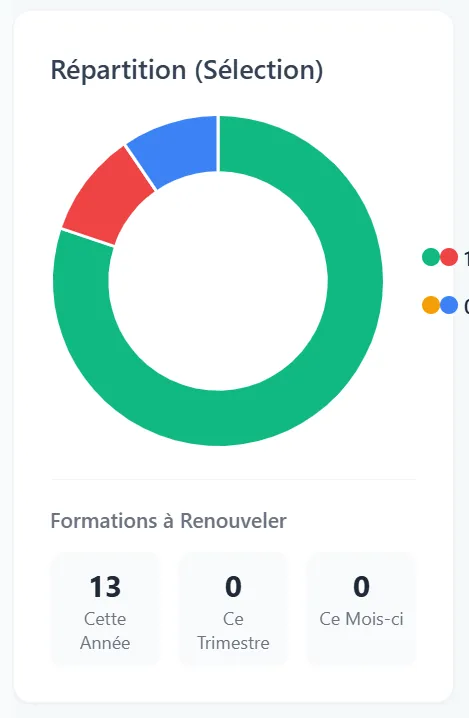
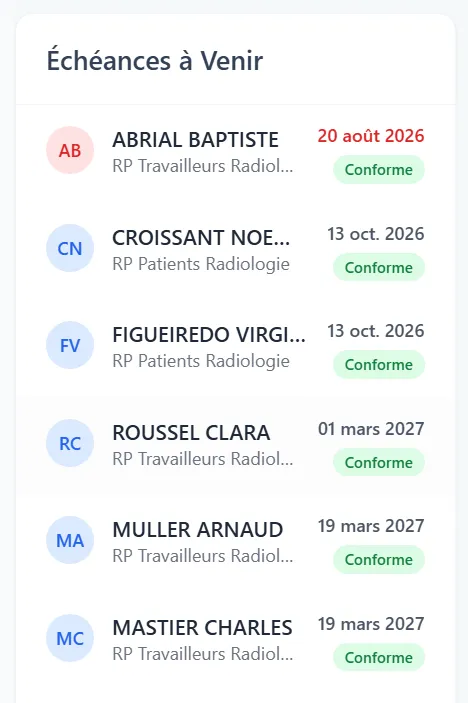
La colonne de gauche sous la frise a deux blocs : Répartition (Sélection) (donut + compteurs de renouvellement) et Échéances à Venir (les prochaines dates sur lesquelles agir).
Sélectionnez toujours le bon client dans l’en-tête de l’application en premier.
Ouvrir la colonne de gauche
- Sélectionnez le bon client dans l’en-tête de l’application.
- Allez à RH & Compétences → Suivi Formations (
/training). - Sur un écran large, la colonne de gauche se place à côté de Détail du personnel. Sur un écran étroit, elle s’empile au-dessus du tableau.
Répartition (Sélection)
Donut des badges de conformité pour les enregistrements actifs du client sélectionné. La légende répète les quatre mêmes valeurs avec les comptes.
| FR | Signification |
|---|---|
| Conforme | Valide Jusqu'au est aujourd’hui ou plus tard |
| En retard | Valide Jusqu'au est dans le passé |
| Planifié | Pas encore de Valide Jusqu'au, mais une session ou une dernière date existe |
| Nouveau | Enregistrement créé ; rien n’est encore planifié ni terminé |
Le graphique est une image de la sélection actuelle. Il n’est pas cliquable — il ne filtre pas Détail du personnel.
Graphique vide : Aucune donnée de formation disponible.
Ces parts correspondent à la colonne Statut de Détail du personnel. Elles ne correspondent pas aux cartes KPI : A Renouveler et Anticipation ne sont pas des parts du graphique (ces personnes sont dans Conforme).
Formations à Renouveler
Sous le donut, lorsqu’au moins un compte est supérieur à 0 :
| FR | |
|---|---|
| Titre | Formations à Renouveler |
| Cette Année | Cette Année |
| Ce Trimestre | Ce Trimestre |
| Ce Mois-ci | Ce Mois-ci |
Ces comptes utilisent Valide Jusqu'au sur les enregistrements actifs qui ne sont pas marqués terminés. Ce sont des totaux de planification, pas des boutons.
Cette Année ici, c’est toute l’année civile. La carte KPI A Renouveler ne va que d’aujourd’hui au 31 décembre. Une date de validité plus tôt cette année (déjà passée) peut apparaître dans Formations à Renouveler → Cette Année et sur le KPI En Retard, mais pas sur A Renouveler.
Échéances à Venir
Titre : Échéances à Venir.
Jusqu’à 7 éléments, la date la plus proche en premier. Chaque ligne affiche :
- Nom du personnel et initiales
- Formation
- Date
- Badge de conformité (Conforme, En retard, Planifié, Nouveau)
La date est la Prochaine Session (Date d'échéance) lorsqu’une est définie. S’il n’y a pas encore d’échéance, la date est Valide Jusqu'au (encore dans le futur).
Couleur de la date (urgence)
La couleur dépend de la proximité de cette date, pas du badge de conformité.
| Quand la date tombe | Date et avatar |
|---|---|
| Dans les 7 jours (y compris aujourd’hui) | Rouge |
| Dans les 30 jours | Ambre |
| Plus tard | Gris / bleu |
Les dates passées n’apparaissent pas dans cette liste (elle n’inclut qu’aujourd’hui ou plus tard).
Cliquer un élément
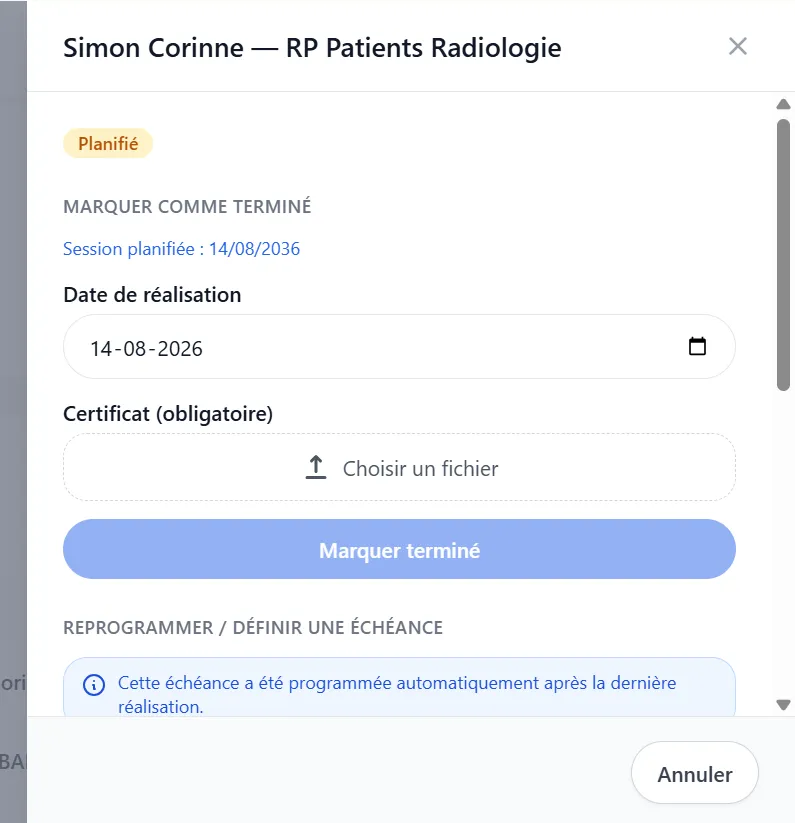
Cliquez une ligne pour ouvrir la modal d’action pour ce membre du personnel et cette formation. Titre : {personnel} — {formation}.
Depuis la modal vous pouvez :
- Reprogrammer / Définir une échéance → Enregistrer (planifier ou déplacer la session)
- Marquer terminé lorsqu’une échéance existe déjà — Date de réalisation + Certificat (obligatoire)
- Téléverser un certificat si la preuve manque dans l’historique
- Lire Historique des formations
Si vous essayez de terminer sans échéance : Veuillez d'abord définir une échéance (reprogrammer) pour enregistrer la session de formation.
Filtre KPI
Cliquer une carte KPI (ou une barre de la frise) filtre aussi cette liste sur cette fenêtre de temps. Cliquez à nouveau la même carte KPI pour afficher les 7 prochaines dates toutes fenêtres confondues.
Liste vide : Aucune échéance à venir.
Cela peut signifier que personne n’a d’échéance future ni de Valide Jusqu'au futur dans le filtre actuel — pas que la Formation est cassée. Confirmez le client, retirez la carte KPI, puis consultez Détail du personnel.
Routine quotidienne
- Jetez un œil au donut : d’abord le rouge En retard, puis l’ambre Planifié / le bleu Nouveau.
- Traitez Échéances à Venir depuis le haut (dates rouges cette semaine).
- Ouvrez chaque élément, définissez une échéance si besoin, puis Marquer terminé avec un fichier certificat.
- Utilisez Formations à Renouveler pour un ordre de grandeur ce mois / trimestre / année — pas comme un filtre cliquable.
Règles rapides
- Mauvais client dans l’en-tête → graphique et dates incorrects
- Donut = badges du tableau (Conforme / En retard / Planifié / Nouveau) ; il n’est pas cliquable
- A Renouveler / Anticipation sont des fenêtres KPI, pas des parts du donut
- La liste à venir fait au plus 7 dates futures ; cliquez une ligne pour ouvrir la modal d’action
- Date rouge = dans les 7 jours ; ambre = dans les 30 jours
- Planifiez avant de terminer — Marquer terminé exige une Date d'échéance et un fichier certificat
- Liste à venir vide avec un filtre KPI actif → cliquez à nouveau la carte pour le retirer