Utilisez Marquer terminé lorsque la personne a suivi la session de ce cycle et que vous avez le fichier certificat. Vue exige toujours ce fichier. Vous devez déjà avoir une Date d'échéance (une session en attente) avant que la réalisation puisse être enregistrée.
Sélectionnez toujours le bon client dans l’en-tête de l’application en premier.
Public typique : coordinateurs formation et responsables de site. Vous n’avez pas besoin de Qualibee Admin.
| FR | |
|---|---|
| Section | Marquer comme terminé |
| Indication session planifiée | Session planifiée : {date} |
| Champ | Date de réalisation |
| Fichier | Certificat (obligatoire) |
| Bouton fichier | Choisir un fichier |
| Bouton | Marquer terminé |
Il n’y a pas de fenêtre de confirmation. Cliquer Marquer terminé lance l’enregistrement. Annuler en pied de page ne fait que fermer la modal ; cela ne termine pas la formation.
Ouvrir la modal
- Sélectionnez le bon client dans l’en-tête de l’application.
- Ouvrez l’enregistrement de formation :
| Depuis | Cliquez |
|---|---|
Suivi Formations (/training) |
Une ligne Détail du personnel, ou un élément Échéances à Venir |
Habilitations (/habilitations) |
Déployez la carte personnel → Gérer sur la formation |
- Utilisez le bloc Marquer comme terminé en haut de la modal.
Le bloc n’est masqué que tant que l’enregistrement est encore marqué terminé (un état bref en cours). Après une clôture réussie, ces drapeaux sont effacés et Marquer comme terminé est à nouveau disponible pour le cycle suivant.
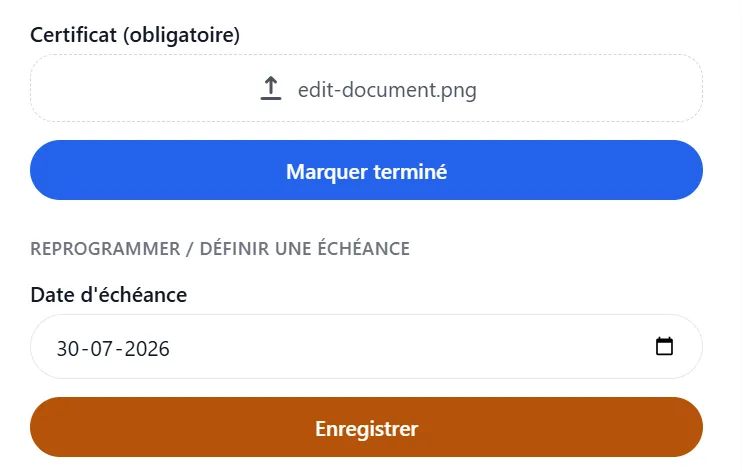
Exigences avant Marquer terminé
| Exigence | Règle |
|---|---|
| Session en attente | Une Date d'échéance doit déjà exister (Reprogrammer / Définir une échéance → Enregistrer) |
| Fichier certificat | Obligatoire dans Vue et sur le serveur |
| Date de réalisation | Aujourd’hui par défaut ; si le champ est vide, le serveur utilise aujourd’hui |
Vous ne choisissez pas Conforme, En retard ou « terminé en retard » comme bouton. Toujours Marquer terminé. Le Statut du tableau est calculé ensuite d’après Valide Jusqu'au.
Contrôles côté client
Marquer terminé reste désactivé tant qu’un fichier n’est pas choisi.
Si vous joignez un fichier mais qu’il n’y a toujours pas d’échéance :
- Veuillez d'abord définir une échéance (reprogrammer) pour enregistrer la session de formation.
Si un fichier est obligatoire mais manquant :
- Un certificat est requis pour marquer cette formation comme terminée.
Le serveur refuse aussi une clôture sans fichier : A certificate is required to mark this training as completed.
S’il n’y a pas de session en attente sur l’enregistrement : No pending Course Schedule was found for this training. Please set a deadline before marking completion.
Types de fichiers acceptés
Choisir un fichier accepte :
- Images (
image/*) - PDF (
application/pdf) - Word (
.doc,.docx) - Excel (
.xls,.xlsx)
Choisissez le fichier pour que le bouton affiche le nom du fichier, puis cliquez Marquer terminé. Vous n’utilisez pas un Enregistrer séparé pour ce fichier — l’action de clôture le téléverse.
Étapes
- Confirmez que Session planifiée : {date} est affiché. Si ce n’est pas le cas, définissez Date d'échéance → Enregistrer, puis rouvrez la modal.
- Définissez Date de réalisation (le jour où la personne a réellement suivi la formation). Le champ s’ouvre sur aujourd’hui.
- Choisir un fichier et sélectionnez le certificat.
- Cliquez Marquer terminé. La modal reste ouverte jusqu’à la fin de la requête.
- Attendez le toast de succès. La modal se ferme ensuite et les listes se rechargent.
Toasts
| Résultat | FR |
|---|---|
| Succès | Formation enregistrée avec succès. |
| Succès + prochaine date | … Prochaine session programmée au {date}. |
| Erreur | Échec de la mise à jour du statut |
Les dates dans le toast et l’historique sont au format jour/mois/année.
Après un Marquer terminé réussi
- La session en attente est clôturée avec votre Date de réalisation.
- Le certificat est stocké sur cette session terminée.
- Valide Jusqu'au = date de réalisation + l’intervalle de la formation (ans / mois sur la formation).
- Prochaine Session est fixée à cette même date Valide Jusqu'au (le cycle suivant est déjà planifié).
- Les drapeaux de réalisation sont effacés pour que l’enregistrement soit prêt pour le cycle suivant.
- Détail du personnel affiche en général Conforme (certificat encore valable) avec une Prochaine Session future.
- Le badge de la modal, lorsque vous la rouvrez, est en général Planifié parce que cette prochaine échéance existe.
Changer plus tard l’intervalle de la formation ne réécrit pas les Valide Jusqu'au déjà stockés. Seules les réalisations futures utilisent le nouvel intervalle.
Si la prochaine date automatique n’est pas la vraie date de cours, rouvrez la modal et changez Date d'échéance → Enregistrer.
Ce que Marquer terminé n’est pas
| Attente | Règle QualiBee |
|---|---|
| Terminer sans session planifiée | Bloqué — définissez d’abord une échéance |
| Terminer sans fichier certificat | Bloqué — Vue et le serveur l’exigent tous les deux |
| Téléverser un certificat à la place de Marquer terminé | Non — le téléversement ultérieur n’ajoute une preuve qu’à une session déjà terminée |
| Annuler en pied de page termine la formation | Non — cela ne fait que fermer la modal |
| Qualibee Admin requis pour terminer | Non — les coordinateurs terminent les enregistrements assignés |
| Le statut du tableau est un bouton que vous choisissez | Non — toujours Marquer terminé ; Conforme / En retard viennent des dates |
Règles rapides
- Planifiez d’abord, puis terminez — échéance + fichier, toujours
- Date de réalisation est le jour de présence ; Date d'échéance était le jour planifié
- Vue exige le certificat sur Marquer terminé ; il n’y a pas de contournement
- Le succès programme la prochaine session sur Valide Jusqu'au ; tableau Conforme + modal Planifié est normal
- Annuler en pied de page ne termine pas
- Problèmes de groupe de formation / intervalle de formation manquant → Support