Cartes personnel et filtres
Habilitations est la vue par personnel des formations et certificats. Chaque carte est une personne. Déployez la carte pour voir ses formations, télécharger une preuve, ou ouvrir Gérer.
Utilisez cette page lorsque vous avez besoin du dossier d’une personne, pas du tableau de bord de tout le client. Suivi Formations (/training) est la vue KPI / Détail du personnel.
Sélectionnez toujours le bon client dans l’en-tête de l’application en premier.
Public typique : coordinateurs formation et responsables de site. Vous n’avez pas besoin de Qualibee Admin pour ouvrir les cartes, filtrer, télécharger, ou Gérer.
| FR | |
|---|---|
| Barre latérale | Habilitations |
| Titre de page | Habilitations |
| Sous-titre | Formations terminées et certificats par personnel |
| Pas de client | Sélectionnez un client pour charger les habilitations du personnel. |
| Vide | Aucun personnel trouvé |
Si le menu manque → Support. Si la page se charge mais qu’il n’y a aucune carte une fois le client sélectionné → Qualibee Admin (Inscrire à des formations) ou Support (formations / programmes / année académique / accès).
Ouvrir Habilitations
- Sélectionnez le bon client dans l’en-tête de l’application.
- Allez à RH & Compétences → Habilitations (
/habilitations). - Confirmez le titre de page Habilitations. Les filtres sont sous le titre ; les cartes personnel sont sous les filtres.
Il n’y a pas de pagination. Toutes les personnes qui correspondent aux filtres sont listées.
Le personnel désactivé n’apparaît pas. Seuls les enregistrements de formation actifs sont listés sur une carte.
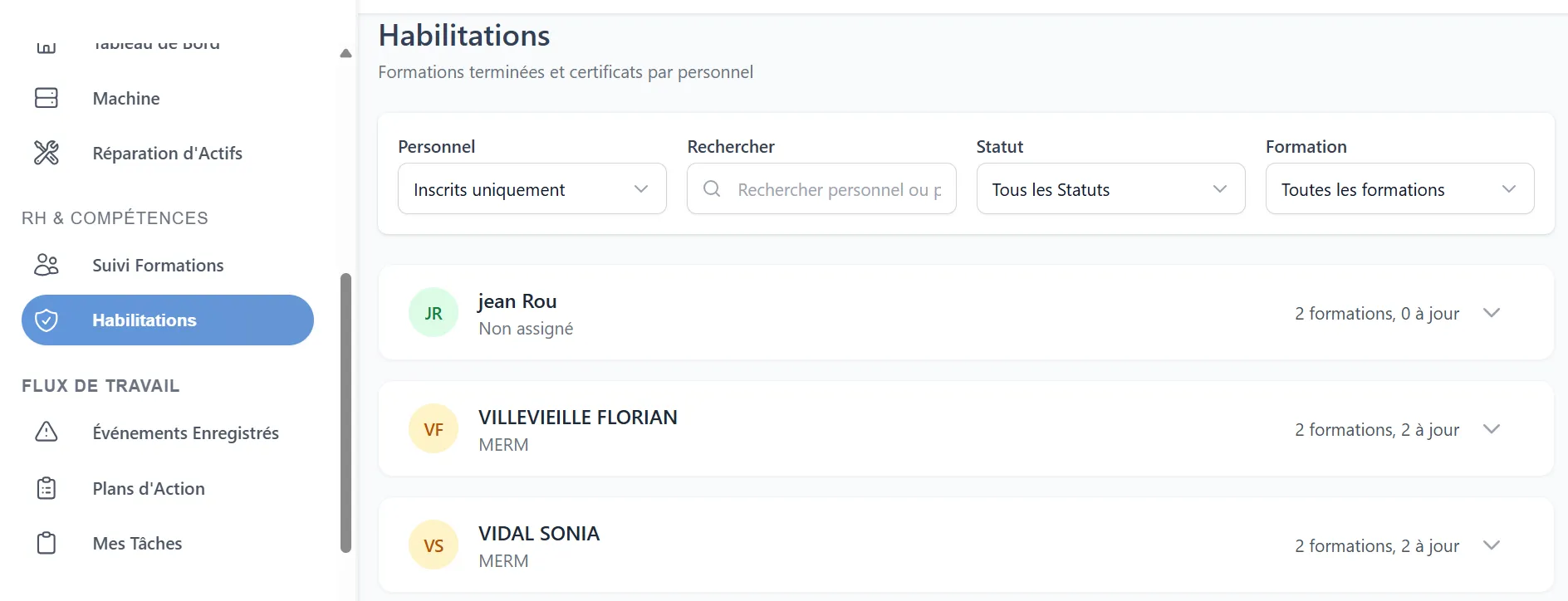
Filtres
Les quatre filtres s’appliquent ensemble. En changer un reconstruit immédiatement la liste des cartes.
| FR | Ce qu’il fait |
|---|---|
| Personnel | Inscrits uniquement (défaut) ou Tout le personnel |
| Recherche | Correspond au nom du personnel ou à la profession (poste). Placeholder : Rechercher personnel ou profession... |
| Statut | Tous les Statuts, ou Conforme, En retard, Planifié, Nouveau |
| Formation | Toutes les formations, ou une formation issue des données du client |
La recherche ne correspond pas à un nom de formation. Utilisez le filtre Formation pour cela.
Ces libellés existent dans les traductions mais ne sont pas à l’écran : Has overdue, Missing certificates.
Inscrits uniquement (défaut)
Inscrits uniquement masque les personnes qui n’ont pas encore de formations. C’est l’ensemble de travail habituel.
Si quelqu’un est masqué, un bandeau apparaît :
- {count} membre(s) du personnel n'ont pas encore de formation. → Afficher tout le personnel
Afficher tout le personnel bascule le filtre Personnel sur Tout le personnel. Ces personnes n’ont toujours pas de tableau de formations tant que Qualibee Admin n’utilise pas Inscrire à des formations.
Une personne que vous venez de créer dans Admin n’apparaît que sous Tout le personnel tant qu’elle n’est pas inscrite.
Filtre Statut
Statut utilise les mêmes badges de conformité que Détail du personnel : Conforme, En retard, Planifié, Nouveau.
Une carte est conservée si l’un des cas suivants est vrai :
- la couleur consolidée de la personne correspond à ce statut, ou
- au moins une de ses formations a ce badge
Donc Conforme peut encore lister quelqu’un qui a aussi une formation en retard (parce qu’une autre formation est valable). Planifié liste les personnes qui ont au moins une formation planifiée (la couleur de la carte n’est jamais étiquetée Planifié). Nouveau liste les personnes avec une formation Nouveau, et — si Tout le personnel est actif — les personnes sans aucune formation.
Filtre Formation
Formation conserve les cartes des personnes qui ont cette formation. Lorsque vous déployez la carte, toutes les formations de cette personne s’affichent encore, pas seulement celle du filtre.

Cartes personnel
Chaque carte affiche :
| Ce que vous voyez | Signification |
|---|---|
| Avatar (initiales) | Couleur = conformité consolidée pour cette personne |
| Nom | Membre du personnel |
| Poste · région | Profession et région. Pas de poste → Non assigné. La région est omise si elle est vide |
{n} formations, {m} à jour |
n = formations sur la carte ; m = combien sont Conforme |
Couleur de l’avatar
Ce n’est pas un badge imprimé. C’est un consolidé rapide des formations de la personne :
| Couleur | Quand |
|---|---|
| Vert | Chaque formation inscrite est actuellement Conforme, et la dernière session terminée de chacune a un certificat |
| Rouge | Au moins une formation est En retard |
| Ambre | Tout le reste : Nouveau ou Planifié seulement, statuts mixtes sans retard, ou une formation valable dont la dernière réalisation n’a pas de fichier |
Une personne sans formation (visible sous Tout le personnel) est ambre, pas verte.
{m} à jour ne compte que les formations Conforme. Il peut être inférieur à {n} formations alors que l’avatar est encore vert seulement si chaque formation est Conforme (y compris la preuve). Si une formation est en retard, l’avatar est rouge même si d’autres formations sont à jour.
Déployer une carte
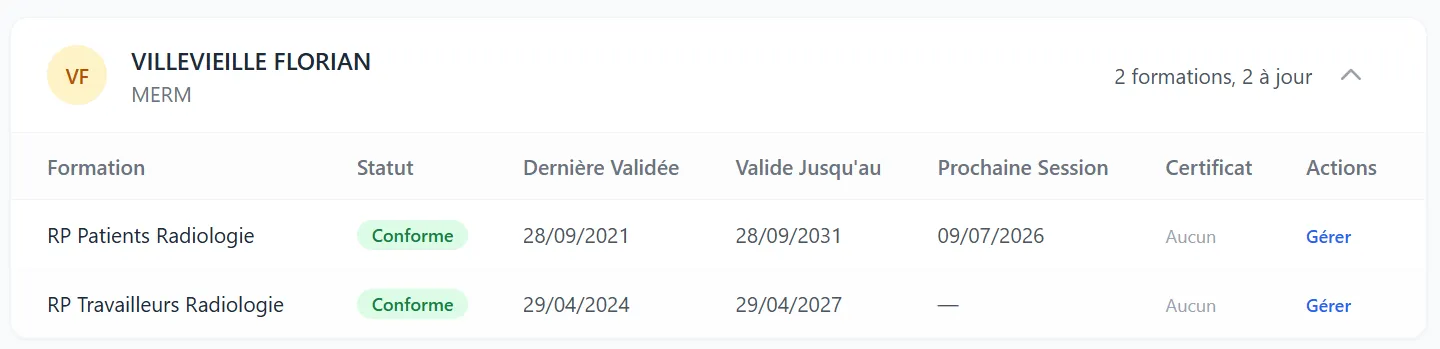
Cliquez la rangée principale (nom / compteurs / chevron). Une seule carte est ouverte à la fois ; en ouvrir une autre ferme la première. Cliquez à nouveau la même rangée pour la replier.
Les icônes Qualibee Admin à droite (Modifier, Supprimer, Inscrire à des formations) ne déploient pas la carte.
| FR | Signification |
|---|---|
| Formation | La formation |
| Statut | Badge de conformité pour cette formation |
| Dernière Validée | Dernière session terminée |
| Valide Jusqu'au | Fin de validité actuelle |
| Prochaine Session | Date planifiée (Date d'échéance) |
| Certificat | Télécharger, ou Aucun |
| Actions | Gérer |
Les dates manquantes s’affichent —. Les dates sont au format jour/mois/année.
Le Statut d’une formation est calculé d’après Valide Jusqu'au (mêmes règles que Détail du personnel). Vous ne le choisissez pas.
| FR | Signification |
|---|---|
| Conforme | Valide Jusqu'au est aujourd’hui ou dans le futur |
| En retard | Valide Jusqu'au est dans le passé |
| Planifié | Pas encore de Valide Jusqu'au, mais une session ou une dernière date existe |
| Nouveau | Rien n’est encore planifié ni terminé |
Télécharger et Gérer sont les deux actions coordinateur sur la ligne déployée. Télécharger ouvre le fichier. Gérer ouvre la modal d’action pour ce membre du personnel et cette formation.
Liste vide
Aucun personnel trouvé lorsque les filtres actuels ne renvoient personne.
- Confirmez le client dans l’en-tête.
- Videz la recherche ; remettez Tous les Statuts et Toutes les formations.
- Si vous attendez des personnes sans formation, passez à Tout le personnel (ou cliquez Afficher tout le personnel sur le bandeau).
- Si c’est encore vide avec Tout le personnel et sans recherche → Qualibee Admin (créer / inscrire) ou Support (formations / programmes / accès).
Routine quotidienne
- Sélectionnez le bon client.
- Laissez Inscrits uniquement sauf si vous cherchez quelqu’un sans formation.
- Filtrez éventuellement En retard ou une Formation pour raccourcir la liste.
- Déployez la personne.
- Utilisez Télécharger pour la preuve, ou Gérer pour planifier / terminer cette formation.
Règles rapides
- Mauvais client dans l’en-tête → cartes incorrectes ou vides
- Une carte = une personne ; déployez pour voir les formations
- Le défaut Inscrits uniquement masque les personnes sans formation ; le bandeau indique combien
- Recherche = nom ou profession ; nom de formation = filtre Formation
- Les filtres choisissent quelles cartes apparaissent ; une carte ouverte liste encore toutes les formations de cette personne
- La couleur de l’avatar est un consolidé par personne ; le Statut de formation est par formation
- Les coordinateurs utilisent Télécharger et Gérer ; Ajouter un personnel / Inscrire est Qualibee Admin