Ouvrir la modal d’action
La modal d’action est le tiroir latéral où vous planifiez une session, marquez une formation terminée, joignez un certificat manquant, et consultez Historique des formations. C’est la même modal depuis Suivi Formations et depuis Habilitations.
Sélectionnez toujours le bon client dans l’en-tête de l’application en premier.
Public typique : coordinateurs formation et responsables de site. Vous n’avez pas besoin de Qualibee Admin pour l’ouvrir ni pour planifier / terminer.
| FR | |
|---|---|
| Titre de la modal | {personnel} — {formation} |
| Pied de page | Annuler |
Annuler ne fait que fermer la modal. Cela n’annule pas un enregistrement, n’annule pas une session, et ne marque pas la formation terminée.
Comment l’ouvrir
La même modal depuis n’importe lequel de ces endroits :
| Depuis | Chemin | Ce que vous cliquez |
|---|---|---|
| Détail du personnel | RH & Compétences → Suivi Formations (/training) |
N’importe quelle ligne du tableau |
| Échéances à Venir | Même page, colonne de gauche | N’importe quel élément de date |
| Habilitations | RH & Compétences → Habilitations (/habilitations) |
Déployez une carte personnel, puis Gérer sur une formation |
Ces éléments n’ouvrent pas la modal :
- Cartes KPI (En Retard, A Renouveler, Anticipation, Conforme) — elles ne font que filtrer la page
- Une barre de Vue d'ensemble par Profession — elle ne fait que filtrer Détail du personnel
- Le donut Répartition (Sélection) — il n’est pas cliquable
Si Suivi Formations ou Habilitations manque dans le menu → Support. Si la page se charge mais qu’il n’y a aucune ligne à cliquer → Qualibee Admin (Inscrire à des formations) ou Support (formations / programmes / année académique / accès).
Ce que vous voyez
La modal charge l’enregistrement de formation complet pour ce membre du personnel et cette formation. Pendant qu’un enregistrement est en cours, la modal reste ouverte (vous ne pouvez pas la fermer tant que la requête n’est pas terminée).
Badge de cycle de vie (en haut)
Ce n’est pas le même que la colonne Statut de Détail du personnel.
| Badge FR | Signification |
|---|---|
| Nouvelle Formation | Rien n’est encore planifié ni terminé |
| Planifié | Une Date d'échéance est définie |
| À Jour | Encore valable, et aucune échéance n’est définie |
| En Retard | Valide Jusqu'au est dans le passé |
| Terminé | État bref tant que les drapeaux de réalisation sont encore actifs |
| Archivé | Enregistrement inactif avec un historique |
| En attente | Repli lorsque les dates ne correspondent à aucun état nommé |
Après un Marquer terminé réussi, le tableau affiche souvent Conforme alors que ce badge affiche Planifié. C’est normal : le certificat est encore valable et la prochaine session a été programmée automatiquement.
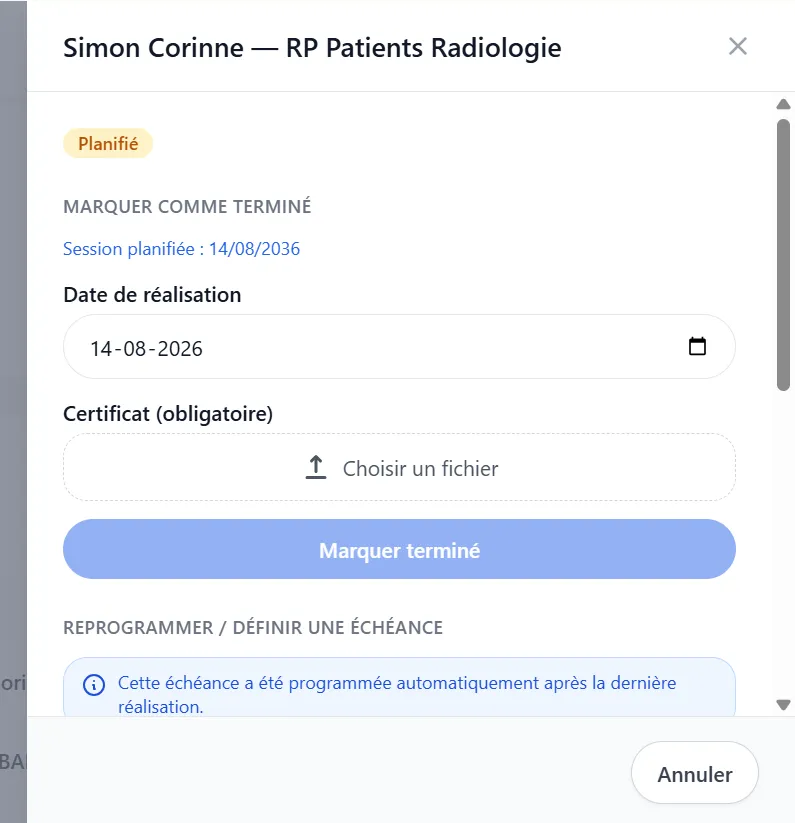
Marquer comme terminé
Affiché lorsque l’enregistrement n’est pas marqué terminé (le cas habituel).
| FR | |
|---|---|
| Section | Marquer comme terminé |
| Indication si une échéance existe | Session planifiée : {date} |
| Champ | Date de réalisation |
| Fichier | Certificat (obligatoire) |
| Bouton fichier | Choisir un fichier |
| Action | Marquer terminé |
Date de réalisation est aujourd’hui par défaut. Marquer terminé reste désactivé tant qu’un fichier n’est pas choisi.
S’il n’y a pas de Date d'échéance : Veuillez d'abord définir une échéance (reprogrammer) pour enregistrer la session de formation.
S’il n’y a pas de fichier : Un certificat est requis pour marquer cette formation comme terminée.
Reprogrammer / Définir une échéance
Toujours présent dans la modal. C’est ainsi que vous planifiez la session.
| FR | |
|---|---|
| Section | Reprogrammer / Définir une échéance |
| Champ | Date d'échéance |
| Action | Enregistrer |
| Indication auto | Cette échéance a été programmée automatiquement après la dernière réalisation. |
Enregistrer reste désactivé tant qu’une Date d'échéance n’est pas définie. L’indication bleue apparaît lorsque l’échéance est la même date que Valide Jusqu'au (la date créée par la dernière réalisation).
Le personnel doit appartenir à un groupe de formation avant qu’une échéance puisse être enregistrée. Si l’enregistrement échoue avec un message Student Group → Support.
Téléverser un certificat
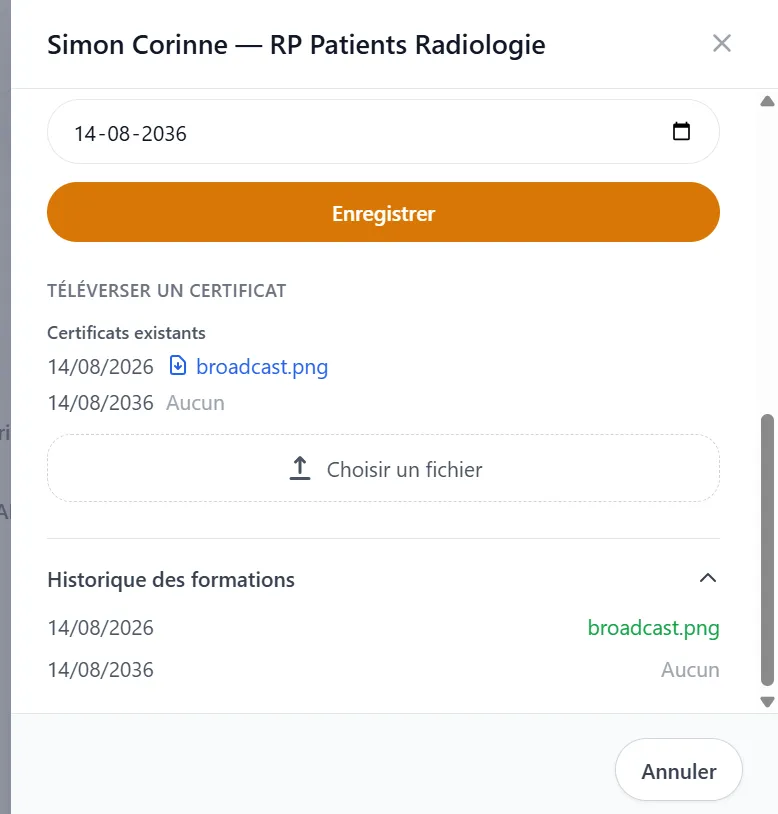
Affiché seulement lorsque Historique des formations a déjà au moins une ligne.
| FR | |
|---|---|
| Section | Téléverser un certificat |
| Titre de liste | Certificats existants |
| Bouton fichier | Choisir un fichier |
| Action | Enregistrer |
| Lien de téléchargement | Télécharger |
| Pas de fichier sur une ligne | Aucun |
Cela joint une preuve à une session déjà terminée. Cela ne marque pas la formation terminée et ne change pas Valide Jusqu'au.
Historique des formations
Déplié par défaut.
| FR | |
|---|---|
| Section | Historique des formations |
| Vide | Aucun historique de formation pour l'instant |
| Plus de 5 lignes | Afficher tout / Afficher moins |
Chaque ligne affiche une date (jour/mois/année) et soit le nom du fichier certificat (ou OK), soit Aucun. Les lignes d’historique ne sont pas des liens de téléchargement ; utilisez Certificats existants ou Télécharger dans Habilitations pour ouvrir un fichier.
Une session planifiée (échéance définie, pas encore terminée) peut déjà apparaître ici. C’est pourquoi Téléverser un certificat peut s’afficher avant la première réalisation — le téléversement exige tout de même une session terminée sur l’enregistrement.
Après un enregistrement réussi
La modal se ferme après Enregistrer (échéance) et après Marquer terminé. Elle reste ouverte après un téléversement de certificat seul réussi, pour que vous puissiez confirmer le fichier dans Certificats existants.
Suivi Formations et Habilitations se rechargent. Vérifiez Détail du personnel (ou la ligne de formation déployée dans Habilitations) pour Dernière Validée, Prochaine Session, Valide Jusqu'au, et le badge de conformité.
Routine quotidienne
- Sélectionnez le bon client.
- Ouvrez la personne / formation depuis Détail du personnel, Échéances à Venir, ou Gérer.
- Si Prochaine Session est vide, définissez Date d'échéance → Enregistrer.
- Lorsque la session a eu lieu : Date de réalisation + Choisir un fichier → Marquer terminé.
- Si une session passée affiche Aucun pour le certificat, utilisez Téléverser un certificat → Enregistrer.
Règles rapides
- Mauvais client dans l’en-tête → mauvaise personne ou page vide ; corrigez le client d’abord
- Ouvrez depuis une ligne Détail du personnel, un élément Échéances à Venir, ou Gérer — pas depuis les cartes KPI ni les barres de frise
- Annuler en pied de page ne fait que fermer la modal
- Planifiez avec Reprogrammer / Définir une échéance ; terminez avec Marquer terminé (fichier obligatoire)
- Les coordinateurs n’ont pas besoin de Qualibee Admin pour cette modal
- Tableau Conforme + modal Planifié après une réalisation est normal