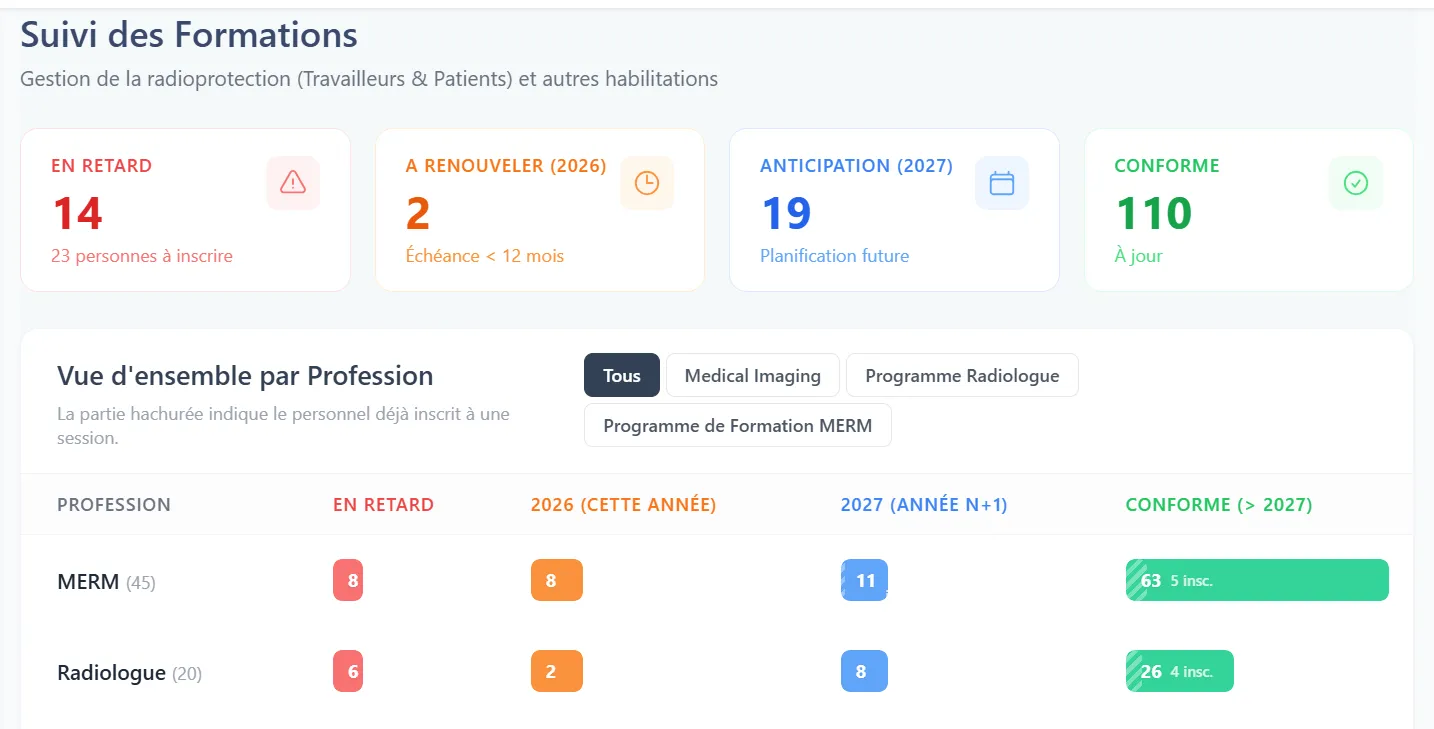
Les quatre cartes en haut de Suivi Formations sont des fenêtres de temps sur Valide Jusqu'au. Cliquez une carte pour filtrer le reste de la page. Les cartes elles-mêmes affichent toujours les totaux du client sélectionné.
Sélectionnez toujours le bon client dans l’en-tête de l’application en premier.
Ouvrir Suivi Formations
- Sélectionnez le bon client dans l’en-tête de l’application.
- Allez à RH & Compétences → Suivi Formations (
/training). - La rangée KPI est le premier bloc de la page.
Le Tableau de bord d’accueil a aussi une carte module Formation (Taux de conformité, En retard, Renouvellements à venir). Cliquez-la pour ouvrir la même page.
| FR | |
|---|---|
| Groupe barre latérale | RH & Compétences |
| Menu | Suivi Formations |
| Titre de page | Suivi des Formations |
| Sous-titre | Gestion de la radioprotection (Travailleurs & Patients) et autres habilitations |
| Sans client | Sélectionnez un client pour charger les données du tableau de bord formation. |
Si le menu est absent → Support. Si la page se charge mais que Détail du personnel est vide une fois le client sélectionné → Qualibee Admin (inscrire le personnel) ou Support (formations / programmes).
Les quatre cartes
| Carte | Sous-titre | Ce qu’elle compte |
|---|---|---|
| En Retard | {n} personnes à inscrire | Enregistrements actifs dont Valide Jusqu'au est avant aujourd’hui |
| A Renouveler (AAAA) | Échéance < 12 mois | Enregistrements actifs dont Valide Jusqu'au va d’aujourd’hui au 31 décembre de cette année |
| Anticipation (AAAA+1) | Planification future | Enregistrements actifs dont Valide Jusqu'au tombe l’année civile suivante |
| Conforme | À jour | Enregistrements actifs dont Valide Jusqu'au est aujourd’hui ou plus tard |
AAAA est l’année civile en cours (par exemple A Renouveler (2026) et Anticipation (2027)).
Le grand chiffre de chaque carte est le nombre d’enregistrements de formation (un membre du personnel + une formation). Une personne avec deux formations en retard compte pour 2 sur En Retard. Le sous-titre En Retard est différent : c’est le nombre de personnes distinctes ayant au moins un enregistrement en retard.
A Renouveler et Anticipation se situent dans la population encore valable. Ces lignes sont en général Conforme dans Détail du personnel. C’est normal.
Conforme est plus large que A Renouveler + Anticipation : elle inclut aussi les personnes dont Valide Jusqu'au est après l’année civile suivante.
Cliquer une carte pour filtrer
Cliquez une carte pour appliquer cette fenêtre à :
- Vue d'ensemble par Profession (frise)
- Échéances à Venir
- Détail du personnel
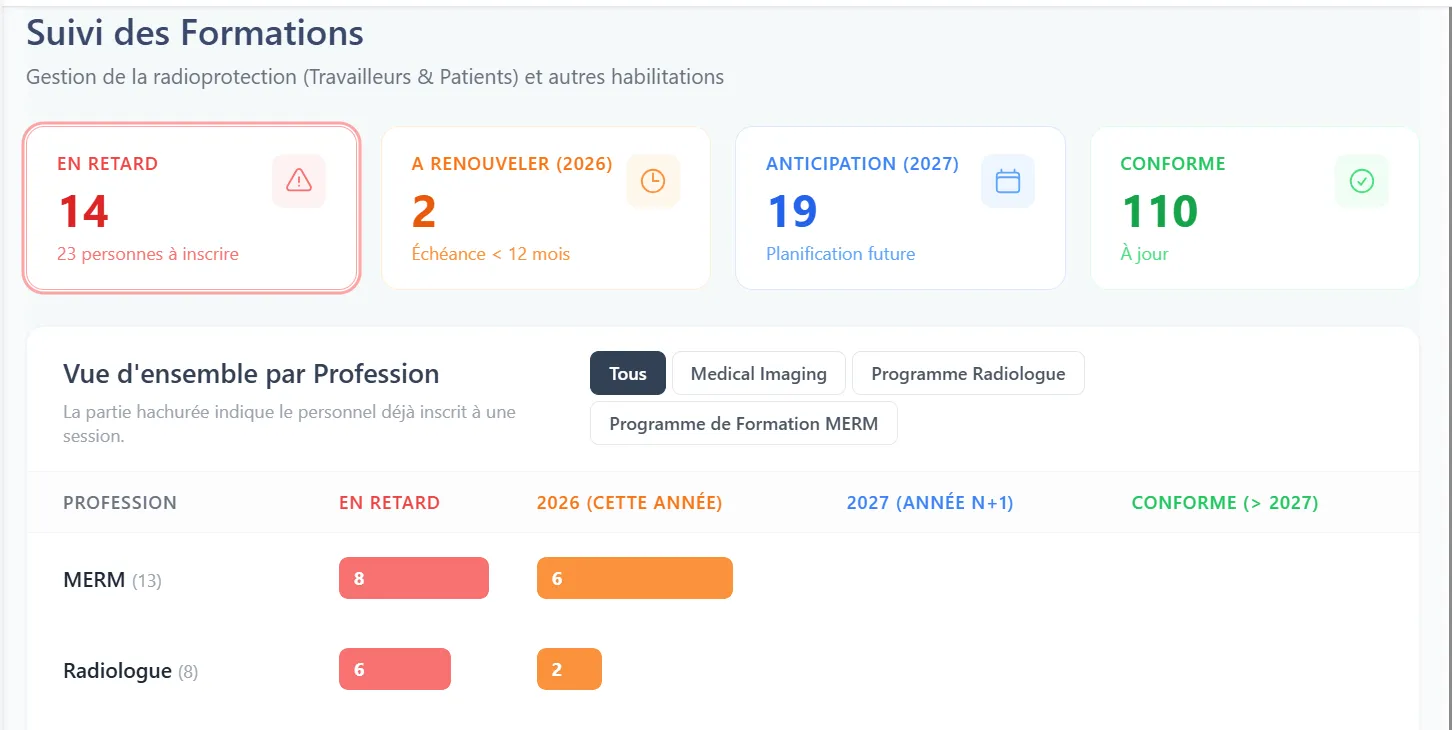
La carte cliquée affiche un anneau en surbrillance. Cliquez à nouveau la même carte pour retirer le filtre.
Cliquer une autre carte remplace la fenêtre précédente. Cela retire aussi un filtre de profession issu d’un clic sur une barre de la frise.
Les quatre chiffres des cartes ne changent pas lorsqu’un filtre est actif. Ils restent les totaux du client pour que vous puissiez changer de fenêtre sans perdre la vue d’ensemble.
Utiliser la recherche Détail du personnel, Tous les Statuts, ou Toutes les Formations retire la fenêtre KPI (l’anneau disparaît).
Différence avec les badges du tableau
Les cartes KPI ne sont pas la même chose que la colonne Statut de Détail du personnel.
| Vous voulez | Utilisez |
|---|---|
| Qui est déjà expiré | Carte En Retard, ou badge de tableau En retard |
| Qui est encore valable mais dû cette année | Carte A Renouveler (le badge de tableau est en général Conforme) |
| Qui est encore valable mais dû l’année suivante | Carte Anticipation (le badge de tableau est en général Conforme) |
| Tout le monde encore valable | Carte Conforme, ou badge de tableau Conforme |
| Rien de planifié ni de terminé | Badge de tableau Nouveau — ces enregistrements n’ont pas de Valide Jusqu'au, donc ils ne sont sur aucune carte KPI |
Vous ne choisissez pas ces valeurs comme des boutons qui changent un statut stocké. Elles filtrent seulement ce que vous voyez.
Zéro est un vrai résultat
Une carte affichant 0 signifie qu’aucun enregistrement n’est dans cette fenêtre pour ce client, pas une page cassée.
Si les quatre cartes sont à 0 et que Détail du personnel est vide :
- Confirmez le client dans l’en-tête.
- Confirmez que le personnel existe et est inscrit à un programme (Qualibee Admin).
- Si l’inscription a déjà eu lieu → Support (formations, programmes, année académique, accès).
Routine quotidienne
- Ouvrez Suivi Formations avec le bon client.
- Commencez par En Retard — les personnes dont le certificat a déjà expiré.
- Puis A Renouveler — encore valable, dû avant la fin d’année.
- Utilisez Anticipation pour la planification de l’année suivante.
- Cliquez une ligne Détail du personnel (ou un élément Échéances à Venir) pour ouvrir la modal d’action : définissez une Date d'échéance, puis Marquer terminé avec un fichier certificat.
Règles rapides
- Mauvais client dans l’en-tête → KPI incorrects ou vides
- Cliquez une carte pour filtrer ; cliquez-la à nouveau pour retirer le filtre
- Les chiffres des cartes restent les totaux du client pendant que le reste de la page se filtre
- Les comptes sont des enregistrements (personnel + formation), sauf le sous-titre En Retard (personnes)
- A Renouveler / Anticipation sont des fenêtres de planification, pas des statuts de tableau
- Les enregistrements Nouveau (pas de Valide Jusqu'au) n’apparaissent sur aucune carte KPI
- Les coordinateurs n’ont pas besoin de Qualibee Admin pour utiliser ces cartes