Vue d'ensemble par Profession
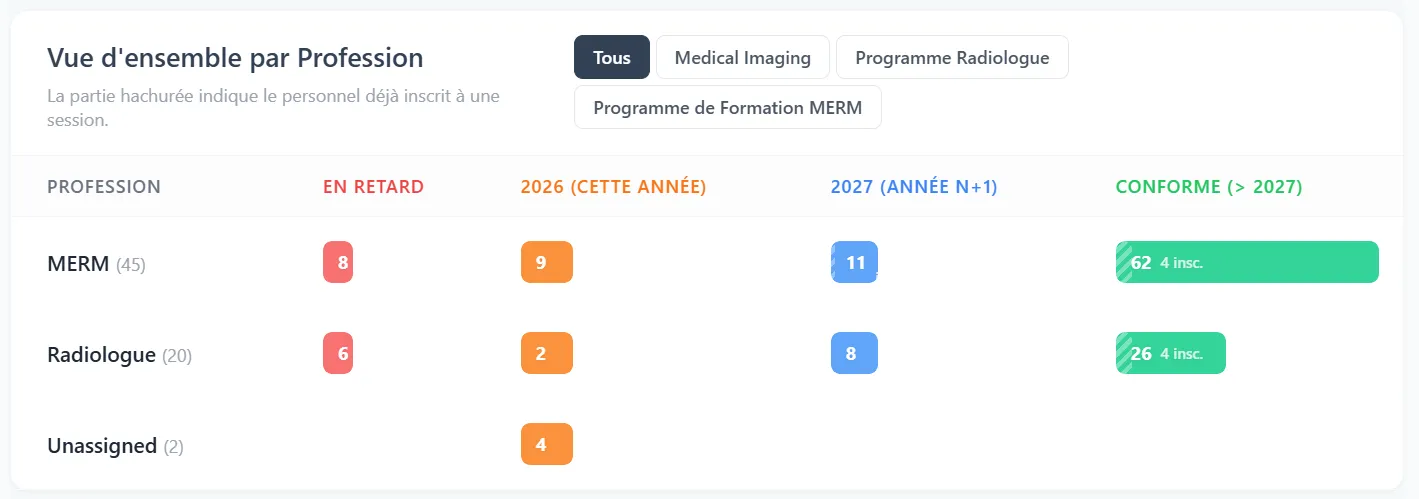
Vue d'ensemble par Profession est la matrice de barres sous les cartes KPI. Chaque ligne est un poste (profession). Chaque colonne est une fenêtre de temps sur Valide Jusqu'au. Utilisez-la pour voir quels postes demandent de l’attention, puis cliquez une barre pour restreindre Détail du personnel.
Sélectionnez toujours le bon client dans l’en-tête de l’application en premier.
Ouvrir la frise
- Sélectionnez le bon client dans l’en-tête de l’application.
- Allez à RH & Compétences → Suivi Formations (
/training). - La frise se trouve sous les quatre cartes KPI.
| FR | |
|---|---|
| Titre de section | Vue d'ensemble par Profession |
| Indication | La partie hachurée indique le personnel déjà inscrit à une session. |
| Vide | Aucune donnée de chronologie disponible |
Si la page elle-même ne s’est pas chargée → confirmez le client. Si les KPI ont des chiffres mais que la frise est vide, essayez l’onglet Tous, puis Qualibee Admin (inscrire) ou Support (programmes / formations).
Onglets de type de formation
Les onglets au-dessus de la matrice filtrent la frise par programme.
| Onglet | Ce qu’il affiche |
|---|---|
| Tous (valeur API Tous) | Tous les programmes en cours pour ce client |
| Programme nommé (par exemple un pack radioprotection) | Seulement les enregistrements de ce programme |
Changer d’onglet recharge uniquement la frise. Détail du personnel, le graphique, et Échéances à Venir restent tels quels.
Colonnes
Les en-têtes incluent l’année civile :
| En-tête de colonne | FR | Signification |
|---|---|---|
| Overdue | En Retard | Valide Jusqu'au est dans le passé |
| YYYY (This Year) | AAAA (Cette Année) | Valide Jusqu'au d’aujourd’hui au 31 décembre de cette année |
| YYYY+1 (Year N+1) | AAAA+1 (Année N+1) | Valide Jusqu'au pendant l’année civile suivante |
| Compliant (> YYYY+1) | Conforme (> AAAA+1) | Valide Jusqu'au après l’année civile suivante |
Les enregistrements sans Valide Jusqu'au encore (Nouveau ou Planifié) sont comptés dans Cette Année. C’est pourquoi une profession peut afficher une barre Cette Année avant que quiconque ait un certificat.
Le Conforme de la frise est plus étroit que la carte KPI Conforme. La carte, c’est tout le monde encore valable (aujourd’hui ou plus tard). La colonne verte, ce n’est que les personnes valables au-delà de l’année civile suivante.
Chaque ligne
- Profession — le poste du personnel. S’il n’y en a pas, la ligne est Non assigné.
- (n) à côté du nom — personnes distinctes dans cette ligne (pas la somme des barres).
- Quatre barres facultatives — une cellule à 0 reste vide (pas de barre à cliquer).
Le chiffre sur une barre est le nombre d’enregistrements de formation pour ce poste et cette fenêtre (un personnel + une formation). Une personne sur deux formations dans la même fenêtre compte pour 2.
Partie hachurée
L’indication sous le titre : La partie hachurée indique le personnel déjà inscrit à une session.
| Remplissage de la barre | Signification |
|---|---|
| Plein | Enregistrement dans cette fenêtre, sans Prochaine Session (Date d'échéance) encore |
| Superposition hachurée + n insc. | Autant d’enregistrements ont déjà une session planifiée |
Hachuré ne signifie pas terminé. Cela signifie qu’une échéance est déjà définie.
Cliquer une barre
Cliquez une barre (seulement lorsque le compte est supérieur à 0) pour filtrer :
- Détail du personnel — cette profession et la fenêtre KPI correspondante
- Échéances à Venir — la fenêtre KPI correspondante
- La frise se recharge avec cette fenêtre KPI, mais toutes les professions restent visibles
Cela n’ouvre pas la modal d’action. Ouvrez une ligne Détail du personnel ou un élément Échéances à Venir pour cela.
Correspondance barre → fenêtre KPI :
| Colonne de barre | Carte KPI appliquée |
|---|---|
| En Retard | En Retard |
| Cette Année | A Renouveler |
| Année N+1 | Anticipation |
| Conforme | Conforme (tout le monde encore valable — plus large que cette colonne verte) |
Cliquer une carte KPI ensuite retire le filtre de profession et ne garde que cette fenêtre de temps.
Vide et chargement
| État | Ce que vous voyez |
|---|---|
| Chargement | Spinner dans la matrice |
| Aucune ligne | Aucune donnée de chronologie disponible |
Lorsque c’est vide :
- Confirmez le client dans l’en-tête.
- Remettez l’onglet sur Tous.
- Cliquez à nouveau la carte KPI active pour retirer son filtre.
- Si Détail du personnel est aussi vide → Qualibee Admin (créer / inscrire le personnel) ou Support (formations / programmes / accès).
Routine quotidienne
- Laissez l’onglet sur Tous sauf si vous vous concentrez sur un programme.
- Parcourez d’abord En Retard (rouge), puis Cette Année (orange).
- Préférez les barres surtout pleines — ces personnes n’ont pas encore de session planifiée.
- Cliquez la barre, puis traitez les lignes Détail du personnel : définissez une Date d'échéance, puis Marquer terminé avec un fichier certificat.
Règles rapides
- Mauvais client dans l’en-tête → frise incorrecte ou vide
- Les onglets filtrent seulement la frise, pas Détail du personnel
- Cliquez une barre pour filtrer Détail du personnel par poste + fenêtre ; cela n’ouvre pas la modal d’action
- Hachuré = session déjà planifiée (Prochaine Session définie)
- Conforme de la frise = valable après l’année suivante ; Conforme KPI = valable aujourd’hui ou plus tard
- Pas de Valide Jusqu'au → compté dans Cette Année
- Poste manquant → Non assigné