Définir une échéance / reprogrammer
Utilisez Reprogrammer / Définir une échéance pour planifier la prochaine session, ou pour déplacer une date déjà présente. QualiBee ne peut pas enregistrer Marquer terminé tant qu’une session en attente n’existe pas. Définir la Date d'échéance, c’est créer cette session.
Sélectionnez toujours le bon client dans l’en-tête de l’application en premier.
Public typique : coordinateurs formation et responsables de site. Vous n’avez pas besoin de Qualibee Admin.
| FR | |
|---|---|
| Section | Reprogrammer / Définir une échéance |
| Champ | Date d'échéance |
| Bouton | Enregistrer |
| Colonne tableau | Prochaine Session |
Ouvrir la modal
- Sélectionnez le bon client dans l’en-tête de l’application.
- Ouvrez l’enregistrement de formation :
| Depuis | Cliquez |
|---|---|
Suivi Formations (/training) |
Une ligne Détail du personnel, ou un élément Échéances à Venir |
Habilitations (/habilitations) |
Déployez la carte personnel → Gérer sur la formation |
Utilisez le bloc Reprogrammer / Définir une échéance (toujours visible).
Quand définir une échéance
Définissez ou changez la date lorsque :
| Situation | Que faire |
|---|---|
| Enregistrement Nouveau, rien n’est planifié | Définissez la première Date d'échéance et Enregistrer |
| La date est fausse ou la session a bougé | Changez Date d'échéance et Enregistrer |
| Après une réalisation, la date auto ne correspond pas au vrai prochain cours | Changez Date d'échéance et Enregistrer |
| Vous allez Marquer terminé et il n’y a pas de session planifiée | Définissez d’abord l’échéance, puis terminez |
Vous ne définissez pas une échéance pour « clôturer » la formation. La clôture, c’est Marquer terminé (date de réalisation + fichier certificat).
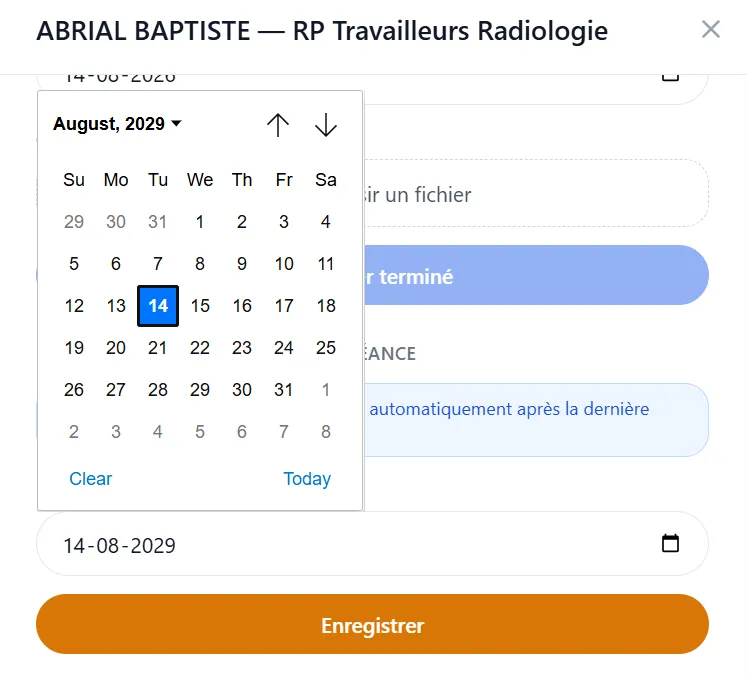
Indication de programmation automatique
Lorsque l’échéance actuelle est la date créée par la dernière réalisation, une note bleue apparaît :
- Cette échéance a été programmée automatiquement après la dernière réalisation.
C’est normal. Après Marquer terminé, Valide Jusqu'au et Prochaine Session sont fixés à la même date (date de réalisation + intervalle de la formation). Changez l’échéance si la vraie prochaine session est un autre jour.
Étapes
- Ouvrez la modal d’action pour le membre du personnel et la formation.
- Sous Reprogrammer / Définir une échéance, choisissez Date d'échéance.
- Cliquez Enregistrer. Le bouton reste désactivé tant qu’une date n’est pas choisie, et pendant qu’un enregistrement est en cours.
- Attendez le toast de succès. La modal se ferme et les listes se rechargent.
Enregistrer ici ne stocke que l’échéance. Cela ne joint pas de certificat et ne marque pas la session terminée.
Toasts
| Résultat | EN | FR |
|---|---|---|
| Succès | Training status updated successfully | Statut de formation mis à jour avec succès |
| Erreur | Failed to update training status (ou le message serveur) | Échec de la mise à jour du statut |
Ce que fait Enregistrer
- Crée une session en attente s’il n’y en a pas, ou met à jour la seule session ouverte si une échéance était déjà définie
- Écrit Prochaine Session dans Détail du personnel / Habilitations avec cette date
- Passe le badge de cycle de vie de la modal à Planifié (lorsque Valide Jusqu'au n’est pas déjà dans le passé)
- Ajoute ou met à jour une ligne dans Historique des formations pour cette date planifiée (certificat encore Aucun jusqu’à la réalisation)
Il n’y a qu’une session ouverte (pas encore terminée) par enregistrement de formation. Enregistrer une nouvelle date déplace cette session ; cela n’empile pas de sessions en attente supplémentaires.
Le Statut de Détail du personnel peut rester Nouveau jusqu’à ce qu’une session ou une dernière date existe dans les données, puis Planifié, ou rester Conforme / En retard d’après Valide Jusqu'au. Le badge du tableau répond à « est-ce valable maintenant ? ». Le badge de la modal répond à « une session est-elle planifiée ? ».
Exigence du groupe de formation
La personne doit appartenir à un groupe de formation avant qu’une échéance puisse être enregistrée. Les coordinateurs ne peuvent ajouter personne à un groupe sur cet écran.
Si Enregistrer échoue avec un message indiquant que l’étudiant n’est assigné à aucun Student Group → Support. L’inscription Qualibee Admin ne remplace pas l’appartenance à un groupe.
Après Enregistrer — ce que vous devez voir
Sur Détail du personnel / Habilitations :
- Prochaine Session affiche la date que vous avez enregistrée (pas —)
- Badge de la modal Planifié lorsque l’enregistrement est encore valable ou n’a pas encore d’expiration
Sur Vue d'ensemble par Profession, la barre correspondante peut afficher une partie hachurée (personnel déjà inscrit à une session). Hachuré signifie qu’une échéance est définie, pas que la formation est terminée.
Sur Échéances à Venir, l’élément peut apparaître une fois que la date est aujourd’hui ou plus tard (la liste contient au plus 7 dates futures).
Ce que ce n’est pas
| Attente | Règle QualiBee |
|---|---|
| Enregistrer l’échéance = formation terminée | Non — il faut encore Marquer terminé avec un fichier |
| Plusieurs sessions en attente pour la même personne / formation | Non — une session ouverte ; Enregistrer la déplace |
| Planifier une session sans groupe de formation | Bloqué — le Support ajoute la personne à un groupe |
| Une carte KPI ou une barre de frise définit l’échéance | Non — elles ne font que filtrer ; ouvrez la modal pour planifier |
Règles rapides
- Planifiez avant de terminer — pas d’échéance, pas de Marquer terminé
- Date d'échéance → Enregistrer crée ou déplace la seule session ouverte
- Enregistrer n’est pas une clôture ; le certificat n’est pas obligatoire ici
- Une date programmée automatiquement après une réalisation est normale ; changez-la si le cours est un autre jour
- Personnel hors groupe de formation → Support, pas Qualibee Admin
- Annuler en pied de page ne fait que fermer la modal