Suivi Formations et Habilitations
Comment la Formation est organisée dans l’application QualiBee Vue.
Sélectionnez toujours le bon client dans l’en-tête de l’application en premier. Suivi Formations et Habilitations sont limités à ce client.
Si aucun client n’est sélectionné :
- Suivi Formations : Sélectionnez un client pour charger les données du tableau de bord formation.
- Habilitations : Sélectionnez un client pour charger les habilitations du personnel.
Chemins de la barre latérale
| Écran | Menu / chemin | Titre FR | Objectif |
|---|---|---|---|
| Suivi Formations | RH & Compétences → /training |
Suivi Formations (page : Suivi des Formations) | KPI, frise, graphique, échéances à venir, Détail du personnel |
| Habilitations | RH & Compétences → /habilitations |
Habilitations | Vue par personnel des formations et certificats |
| Modal d’action | Depuis une ligne de tableau, Échéances à Venir, ou Gérer | Mêmes actions FR à l’intérieur | Planifier, terminer, téléverser un certificat, historique |
Le Tableau de bord d’accueil affiche aussi une carte module Formation (taux de conformité, en retard, renouvellements à venir) qui ouvre /training.
Où les coordinateurs commencent
| Besoin | Aller à |
|---|---|
| Voir les retards et renouvellements du client | Suivi Formations (/training) |
| Planifier ou terminer un couple personnel / formation | Ligne Détail du personnel ou Échéances à Venir → modal d’action |
| Télécharger les certificats / auditer une personne | Habilitations (/habilitations) |
Suivi Formations
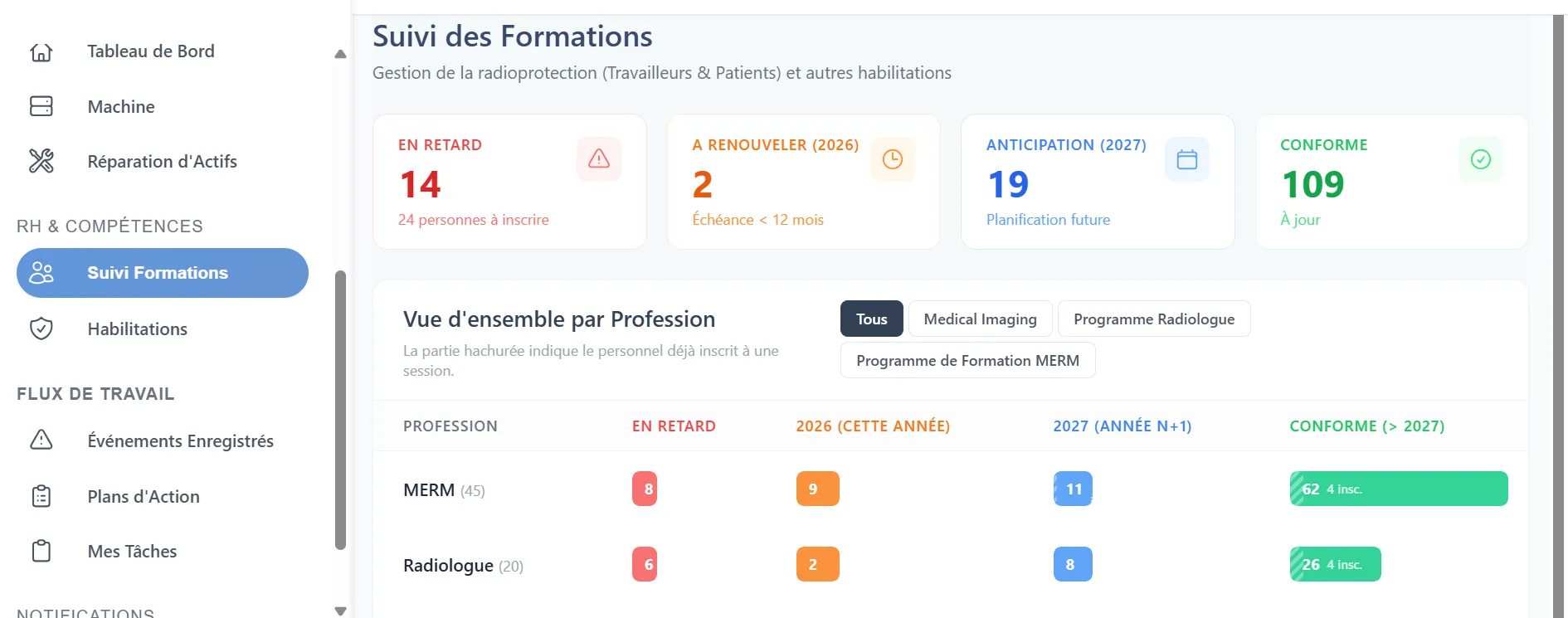
Titre de page : Suivi des Formations
Sous-titre : Gestion de la radioprotection (Travailleurs & Patients) et autres habilitations
Cartes KPI (rangée du haut)
Cliquez une carte pour filtrer la frise, la liste à venir, et Détail du personnel. Cliquez à nouveau la même carte pour retirer le filtre.
| Carte | Sous-titre | Ce qu’elle compte |
|---|---|---|
| En Retard | {n} personnes à inscrire | Enregistrements dont Valide Jusqu'au est dans le passé |
| A Renouveler (AAAA) | Échéance < 12 mois | Valide Jusqu'au d’aujourd’hui jusqu’au 31 décembre de cette année |
| Anticipation (AAAA+1) | Planification future | Valide Jusqu'au pendant l’année civile suivante |
| Conforme | À jour | Valide Jusqu'au est aujourd’hui ou plus tard |
A Renouveler et Anticipation sont des fenêtres de planification. Ces personnes sont en général encore Conforme dans le tableau.
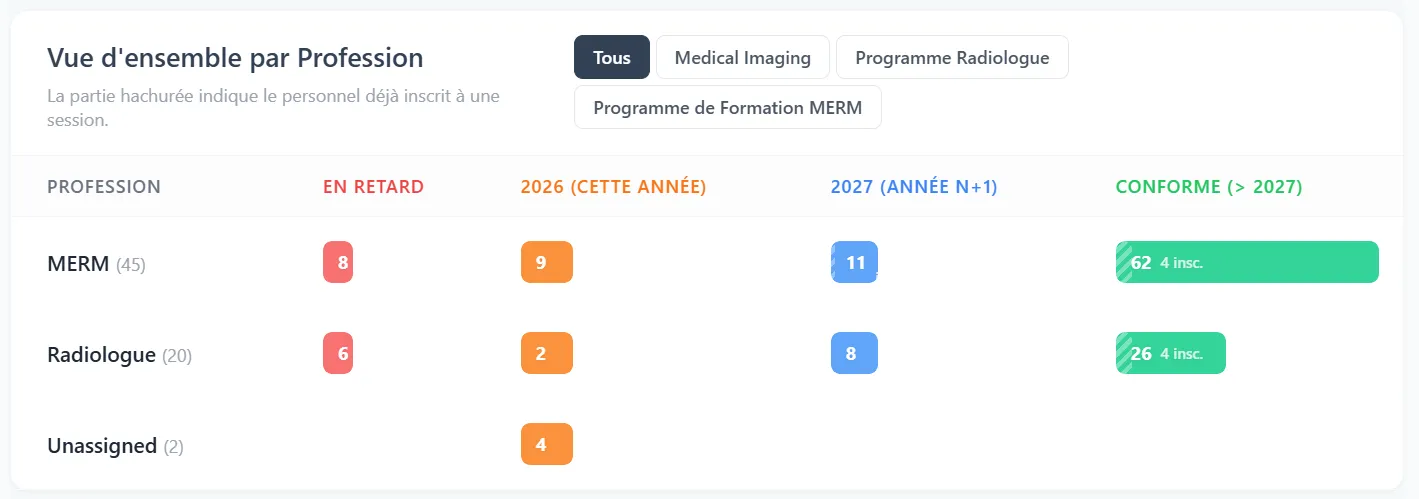
Vue d'ensemble par Profession (frise)
Titre : Vue d'ensemble par Profession
- Onglets de type de formation : Tous plus les programmes en cours
- Une ligne par profession (poste), avec un effectif
- Colonnes : En Retard · Cette Année · Année N+1 · Conforme
Conforme sur la frise signifie ici que Valide Jusqu'au est après l’année civile suivante (plus loin qu’Anticipation). C’est une tranche plus étroite que la carte KPI Conforme.
Partie hachurée d’une barre : personnel déjà inscrit à une session (La partie hachurée indique le personnel déjà inscrit à une session.).
Cliquez une barre pour filtrer Détail du personnel par cette profession et la carte KPI correspondante — cela n’ouvre pas la modal d’action.
Colonne de gauche
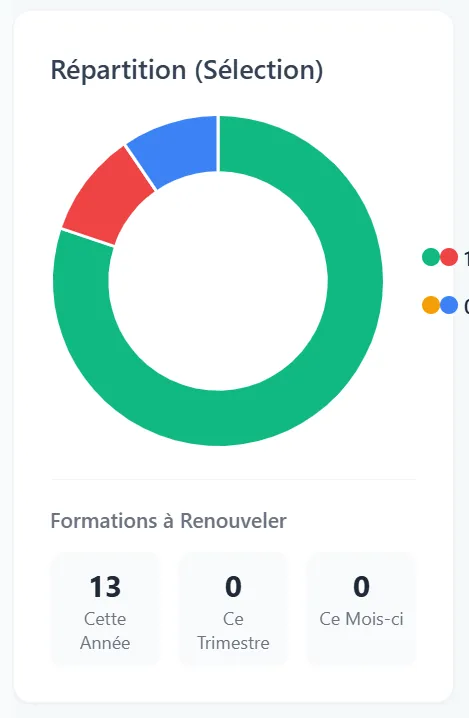
Répartition (Sélection) — donut des badges de conformité : Conforme, En retard, Planifié, Nouveau.
Formations à Renouveler — compteurs pour Cette Année, Ce Trimestre, Ce Mois-ci.
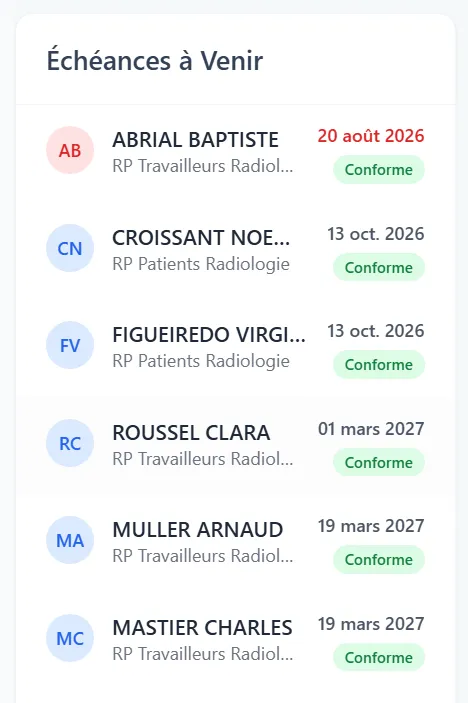
Échéances à Venir — prochaines dates de session ou de renouvellement (jusqu’à 7). Cliquez un élément pour ouvrir la modal d’action.
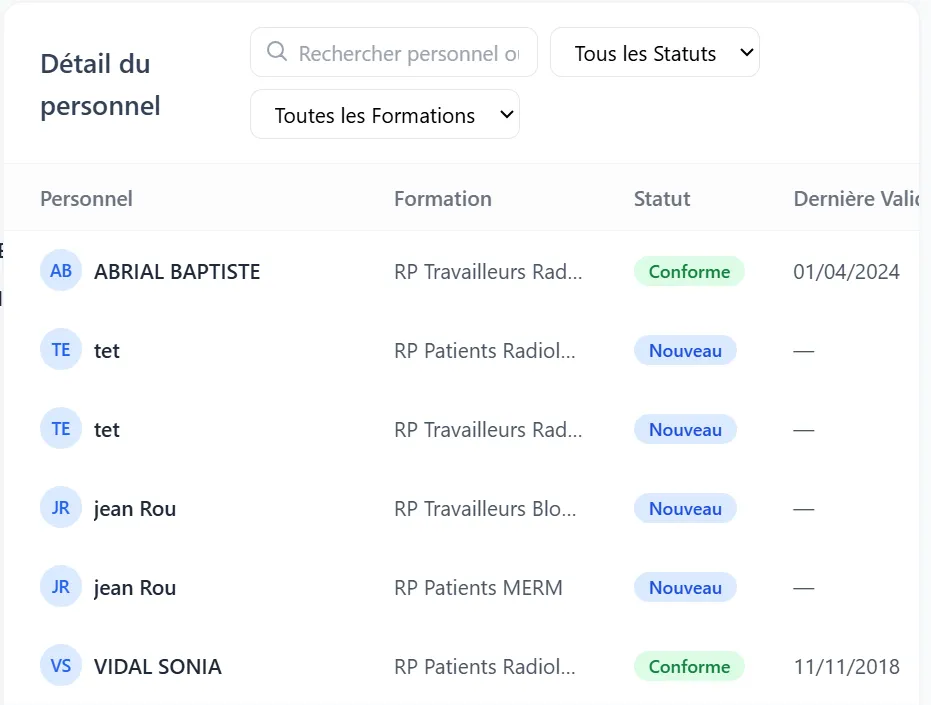
Détail du personnel
Tableau de travail principal. Cliquez une ligne pour ouvrir la modal d’action.
| Colonne | Signification |
|---|---|
| Personnel | La personne |
| Formation | La formation |
| Statut | Badge de conformité : Conforme, En retard, Planifié, Nouveau |
| Dernière Validée | Dernière session terminée |
| Prochaine Session | Date à venir planifiée (Date d'échéance) |
| Valide Jusqu'au | Fin de validité actuelle |
| Récurrence | Intervalle de la formation (par exemple ans/mois) |
Filtres sur le tableau : recherche (Rechercher personnel ou formation...), Tous les Statuts, Toutes les Formations. Pagination : Précédent / Suivant.
Tableau vide : Aucun enregistrement de formation trouvé
Habilitations
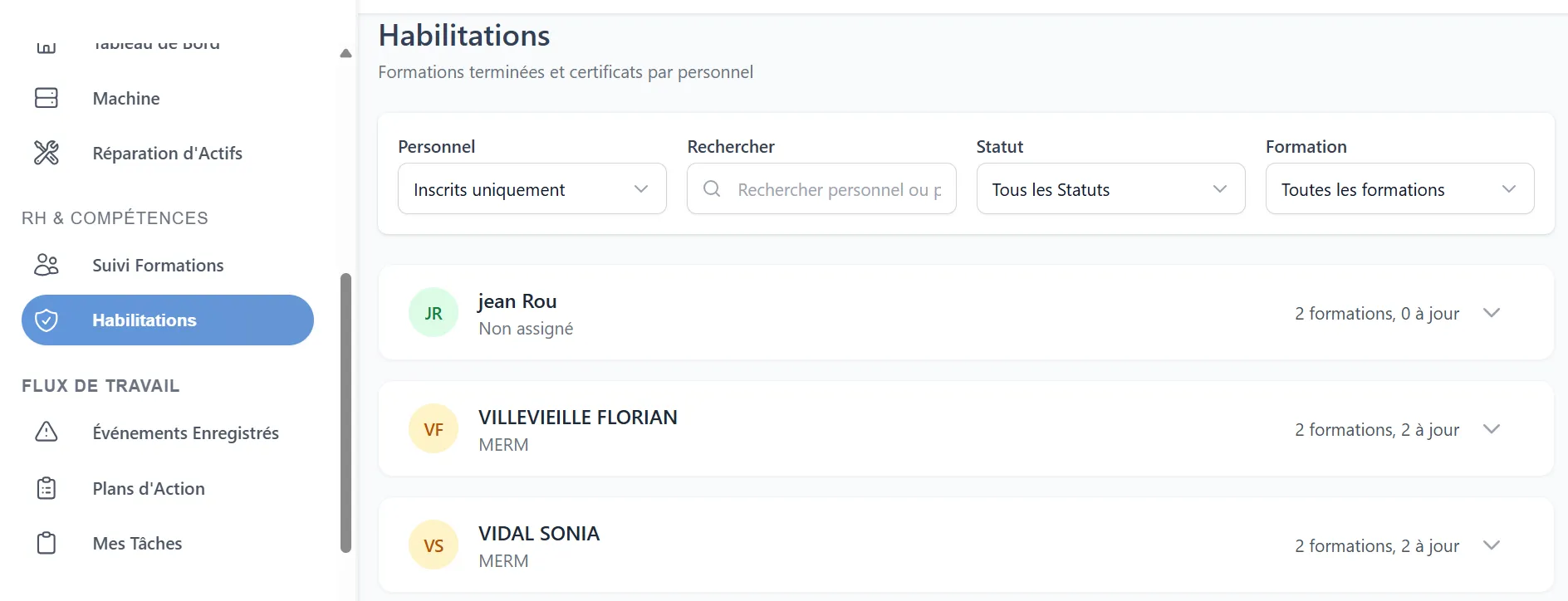
Titre de page : Habilitations
Sous-titre : Formations terminées et certificats par personnel
Filtres
| Filtre | Options |
|---|---|
| Personnel | Inscrits uniquement (défaut) / Tout le personnel |
| Recherche | Rechercher personnel ou profession... |
| Statut | Tous les Statuts plus Conforme / En retard / Planifié / Nouveau |
| Formation | Toutes les formations plus les formations présentes dans les données |
Le défaut Inscrits uniquement masque les personnes sans formation. Bandeau : {count} membre(s) du personnel n'ont pas encore de formation. → Afficher tout le personnel.
Cartes personnel
Chaque carte : nom, poste (Non assigné s’il n’y en a pas), région, {n} formations, {m} à jour. La couleur de l’avatar suit la conformité consolidée (vert conforme, rouge en retard, ambre sinon).
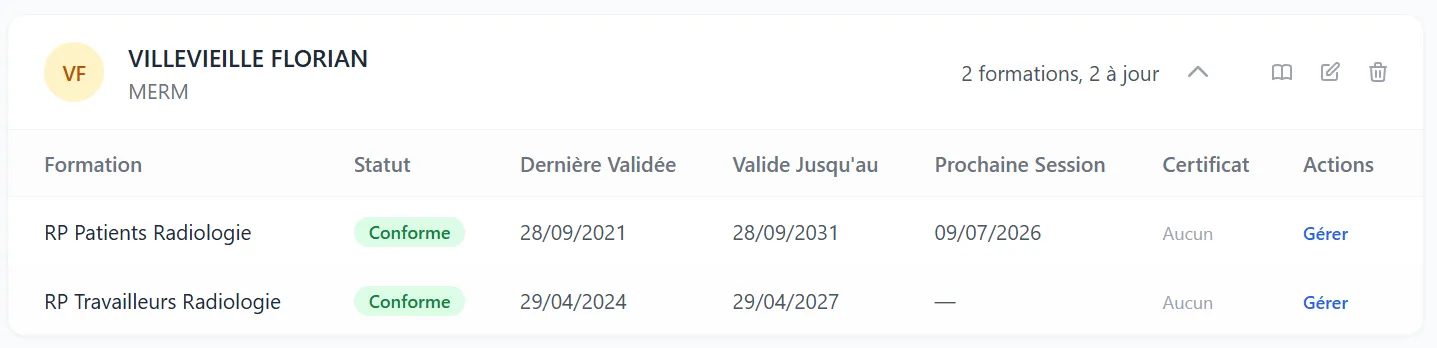
Cliquez la carte pour déployer le tableau des formations.
| Colonne | Signification |
|---|---|
| Formation | La formation |
| Statut | Badge de conformité |
| Dernière Validée | Dernière session terminée |
| Valide Jusqu'au | Fin de validité |
| Prochaine Session | Date planifiée |
| Certificat | Télécharger ou Aucun |
| Actions | Gérer → modal d’action |
Qualibee Admin uniquement (masqué pour les coordinateurs) : Ajouter un personnel dans l’en-tête ; Modifier, Supprimer, et Inscrire à des formations sur la carte. Les coordinateurs utilisent toujours Gérer.
Modal d’action (en un coup d’œil)
S’ouvre depuis Détail du personnel, Échéances à Venir, ou Gérer. Titre : {personnel} — {formation}.
Badge de cycle de vie en haut (ce n’est pas le même que le badge de conformité du tableau).
| Section | À quoi ça sert |
|---|---|
| Marquer comme terminé | Date de réalisation + Certificat (obligatoire) → Marquer terminé (seulement si ce n’est pas déjà marqué terminé) |
| Reprogrammer / Définir une échéance | Définir Date d'échéance → Enregistrer (c’est ainsi que vous planifiez) |
| Téléverser un certificat | Ajouter une preuve quand l’historique existe déjà |
| Historique des formations | Sessions passées et planifiées ; Afficher tout / Afficher moins |
| Bouton |
|---|
| Marquer terminé |
| Enregistrer |
| Choisir un fichier / Remplacer le fichier |
| Télécharger |
| Annuler |
Si vous essayez de terminer sans échéance : Veuillez d'abord définir une échéance (reprogrammer) pour enregistrer la session de formation.
Si l’échéance a été créée par la dernière réalisation : Cette échéance a été programmée automatiquement après la dernière réalisation.
À quoi ressemble « prêt pour la formation » dans l’interface
Client sélectionné
    → Le personnel existe et est inscrit
    → Détail du personnel et Habilitations affichent les formations
    → Vous pouvez définir une échéance, puis Marquer terminé avec un fichier
Ce que vous pouvez vérifier vous-même :
| Vérification | Attendu |
|---|---|
| KPI Suivi Formations | Chiffres pour le client sélectionné (peuvent être à zéro si personne n’est inscrit) |
| Détail du personnel | Lignes que vous pouvez cliquer |
| Habilitations | Cartes personnel ; Gérer sur une formation |
| Modal d’action | Champ échéance ; Marquer comme terminé quand une session est planifiée |
Si le client est correct mais qu’il n’y a aucun enregistrement → Qualibee Admin (inscrire) ou Support (programmes / formations / accès).