Historique des formations
Historique des formations est la liste des sessions pour cette personne et cette formation : cycles terminés et date planifiée actuelle. Il se trouve en bas de la modal d’action. Il n’y a pas de page Historique séparée.
Sélectionnez toujours le bon client dans l’en-tête de l’application en premier.
Public typique : coordinateurs formation et responsables de site. Vous n’avez pas besoin de Qualibee Admin pour lire l’historique ou télécharger un fichier.
| FR | |
|---|---|
| Section | Historique des formations |
| Vide | Aucun historique de formation pour l'instant |
| Plus de 5 lignes | Afficher tout / Afficher moins |
| Fichier sur une ligne | Nom (identique) / OK |
| Pas de fichier | Aucun |
| Télécharger (ailleurs) | Télécharger |
La section est déployée par défaut. Cliquez le titre pour la replier ou la déployer.
Ouvrir l’historique
- Sélectionnez le bon client dans l’en-tête de l’application.
- Ouvrez l’enregistrement de formation :
| Depuis | Cliquez |
|---|---|
Suivi Formations (/training) |
Une ligne Détail du personnel, ou un élément Échéances à Venir |
Habilitations (/habilitations) |
Déployez la carte personnel → Gérer sur la formation |
- Faites défiler jusqu’à Historique des formations.
Les cartes KPI et les barres de la vue d’ensemble n’ouvrent pas l’historique. Elles ne font que filtrer la page.
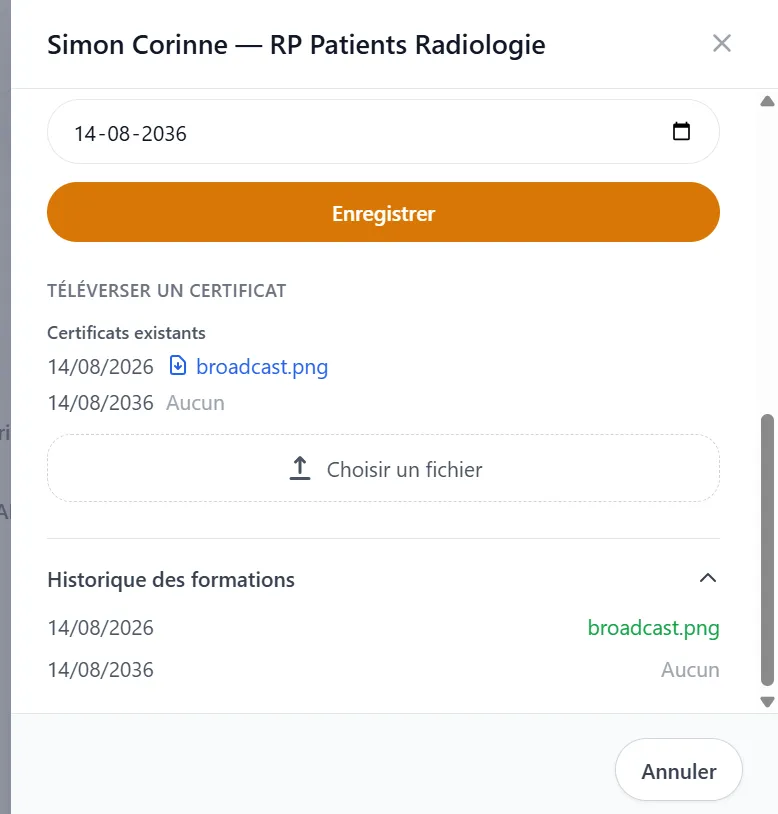
Ce qu’est chaque ligne
Chaque ligne est une session pour cette personne et cette formation.
| Sur la ligne | Signification |
|---|---|
| Date (jour/mois/année) | Date planifiée tant que la session n’est pas terminée ; Date de réalisation une fois clôturée |
| Nom de fichier vert ou OK | Un certificat est stocké sur cette session |
| Aucun gris | Pas de fichier sur cette session |
Les lignes d’historique ne sont pas des liens de téléchargement. Pour ouvrir un fichier, utilisez Certificats existants → Télécharger dans le même tiroir, ou Télécharger dans la colonne Certificat des Habilitations.
Vous ne pouvez pas ajouter, modifier, ou supprimer une ligne d’historique à la main. Les lignes sont créées lorsque vous Enregistrer une échéance ou Marquer terminé.
Planifié vs terminé
Une Date d'échéance peut déjà créer une ligne d’historique avant la première réalisation. Cette ligne planifiée affiche l’échéance et Aucun.
Après Marquer terminé, vous voyez en général :
- La session que vous venez de clôturer (date de réalisation + nom de fichier / OK)
- Une nouvelle ligne planifiée pour la prochaine session automatique (date Valide Jusqu'au, Aucun jusqu’à ce que ce cycle soit terminé)
Aucun sur une ligne planifiée est attendu. Aucun sur une date terminée signifie que le fichier de preuve n’a jamais été stocké — utilisez Téléverser un certificat.
Certificats sur l’historique
Téléverser un certificat apparaît dans le tiroir seulement si l’historique a déjà au moins une ligne. Le téléversement est tout de même refusé tant qu’une session n’a pas réellement été terminée.
Le fichier est stocké sur la session terminée la plus récente. Vous ne choisissez pas une ligne d’historique.
Certificats existants (au-dessus de l’historique) liste jusqu’à cinq lignes avec Télécharger ou Aucun. Cette liste est le chemin de téléchargement. L’historique est la piste en lecture seule.
Certificat dans Habilitations affiche Télécharger si une ligne d’historique de cette formation a un fichier, ou Aucun si aucune n’en a. Une formation peut avoir Dernière Validée renseignée et afficher encore Aucun.
Afficher tout / Afficher moins
Les cinq premières lignes sont affichées. S’il y en a davantage :
- Afficher tout révèle le reste
- Afficher moins replie à cinq lignes
Rouvrir le tiroir ramène à cinq lignes. Il n’y a ni recherche, ni filtre, ni export sur cette liste.
Historique vide
Aucun historique de formation pour l'instant lorsque rien n’a encore été planifié ni terminé sur cet enregistrement.
- Confirmez le client dans l’en-tête (mauvais client → mauvaise personne).
- Définissez Date d'échéance → Enregistrer pour créer la première session.
- Lorsque la personne a assisté : Marquer terminé avec Date de réalisation et le certificat.
Si la ligne Détail du personnel existe mais que l’historique reste vide après un Enregistrer réussi → Support.
Après une clôture ou un téléversement
Le tiroir se ferme après Enregistrer (échéance) et après Marquer terminé. Rouvrez-le pour lire la nouvelle ligne d’historique.
Le tiroir reste ouvert après un Téléverser un certificat réussi pour que vous puissiez vérifier Certificats existants. L’historique doit faire passer cette ligne terminée de Aucun au nom du fichier (ou OK).
Mauvais cycle clôturé, mauvaise date, ou une ligne qui ne devrait pas exister → Support. Les coordinateurs ne peuvent pas supprimer l’historique.
Ce que ce n’est pas
| Attente | Règle QualiBee |
|---|---|
| Les libellés d’historique ouvrent le PDF | Non — utilisez Télécharger sur Certificats existants ou Habilitations |
| Choisir une ligne pour joindre le prochain fichier | Non — le téléversement va toujours à la dernière session terminée |
| Supprimer ou modifier un cycle passé dans Vue | Non — Support |
| Un menu Historique séparé | Non — seulement ce bloc dans la modal d’action |
| Historique vide mais Téléverser un certificat disponible | Non — cette section n’apparaît que lorsqu’au moins une ligne d’historique existe |
Règles rapides
- L’historique est dans la modal d’action, déployé par défaut
- Une ligne = une session (planifiée ou terminée) pour cette personne et cette formation
- Nom vert / OK = fichier stocké ; Aucun gris = pas de fichier
- Les libellés d’historique ne téléchargent pas ; utilisez Télécharger ailleurs
- Après une clôture, une nouvelle ligne planifiée (prochaine session automatique) est normale
- Cinq premières lignes ; Afficher tout pour le reste
- Les coordinateurs ne peuvent pas supprimer l’historique