Détail du personnel
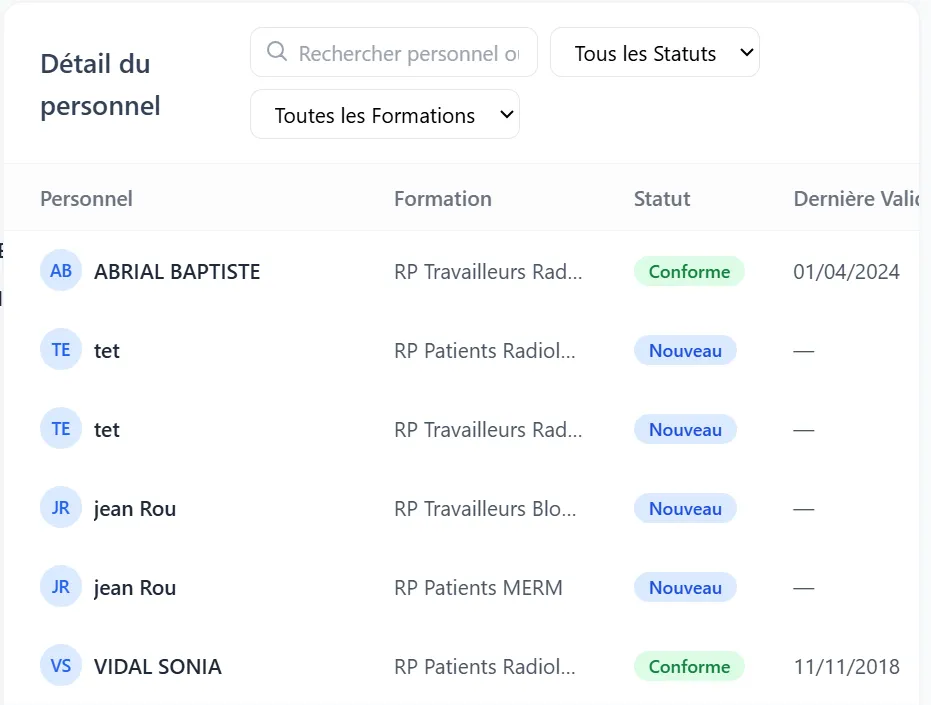
Détail du personnel est le tableau de travail principal sur Suivi Formations. Chaque ligne est un membre du personnel + une formation. Cliquez une ligne pour ouvrir la modal d’action et planifier ou terminer cette formation.
Sélectionnez toujours le bon client dans l’en-tête de l’application en premier.
Ouvrir Détail du personnel
- Sélectionnez le bon client dans l’en-tête de l’application.
- Allez à RH & Compétences → Suivi Formations (
/training). - Le tableau est le grand bloc à droite du graphique (en dessous sur un écran étroit).
| FR | |
|---|---|
| Titre de section | Détail du personnel |
| Vide | Aucun enregistrement de formation trouvé |
| Recherche | Rechercher personnel ou formation... |
| Filtre statut | Tous les Statuts |
| Filtre formation | Toutes les Formations |
Si le tableau est vide une fois le client sélectionné → Qualibee Admin (Inscrire à des formations) ou Support (formations / programmes / année académique / accès). Les coordinateurs ne peuvent pas créer de lignes ici.
Colonnes
| FR | Signification |
|---|---|
| Personnel | La personne |
| Formation | La formation |
| Statut | Badge de conformité (calculé) |
| Dernière Validée | Dernière session terminée |
| Prochaine Session | Date planifiée (Date d'échéance) |
| Valide Jusqu'au | Fin de validité actuelle |
| Récurrence | Intervalle de la formation (par exemple ans/mois) |
Les dates manquantes s’affichent —. Un Statut manquant s’affiche aussi — (un enregistrement tout neuf qui n’a pas encore été classé).
Ne traitez pas une ligne comme un dossier isolé. C’est l’enregistrement continu pour cette personne et cette formation.
Badges de statut
Ils répondent à : La formation de cette personne est-elle actuellement valable ? Vous ne les choisissez pas comme boutons.
| FR | Signification |
|---|---|
| Conforme | Valide Jusqu'au est aujourd’hui ou dans le futur |
| En retard | Valide Jusqu'au est dans le passé |
| Planifié | Pas encore de Valide Jusqu'au, mais une session ou une dernière date existe |
| Nouveau | Rien n’est encore planifié ni terminé |
Conforme avec une date Prochaine Session est normal après une réalisation : le certificat est encore valable et le cycle suivant est déjà planifié.
Ces badges ne sont pas les cartes KPI. A Renouveler et Anticipation sont des fenêtres de temps ; ces lignes restent Conforme ici.
Filtres
Changer un filtre recharge le tableau (et retire un filtre de carte KPI). La recherche attend un instant pendant que vous tapez.
| Contrôle | Ce qu’il fait |
|---|---|
| Recherche | Correspond au nom du Personnel ou à la Formation |
| Tous les Statuts | Restreint à Conforme, En retard, Planifié, ou Nouveau |
| Toutes les Formations | Restreint à une formation issue des données du client |
Une carte KPI ou une barre de la frise filtre aussi ce tableau :
- Carte KPI → fenêtre Valide Jusqu'au correspondante (toutes professions)
- Barre de frise → cette profession plus la fenêtre correspondante
Utiliser ensuite la recherche / le statut / la formation retire la fenêtre KPI (l’anneau de la carte disparaît). Il n’y a pas de bouton « tout effacer » séparé : remettez les listes sur Tous…, videz la recherche, et cliquez à nouveau la carte KPI en surbrillance si elle est encore active.
Pagination
Affichée lorsqu’il y a plus d’une page (20 lignes par page).
| Contrôle | FR |
|---|---|
| Showing n–m of total | Affichage de n–m sur total |
| Previous | Précédent |
| Next | Suivant |
| Numéros de page | À partir de 1 dans l’interface |
Cliquer une ligne
Cliquez n’importe quelle ligne pour ouvrir la modal d’action. Titre : {personnel} — {formation}.
| Vous voulez… | Dans la modal |
|---|---|
| Planifier ou déplacer la prochaine session | Reprogrammer / Définir une échéance → Enregistrer |
| Enregistrer la présence + la preuve | Marquer terminé (échéance déjà définie ; fichier certificat obligatoire) |
| Ajouter une preuve après coup | Téléverser un certificat → Enregistrer |
| Voir les sessions passées et planifiées | Historique des formations (Afficher tout / Afficher moins) |
Sans échéance : Veuillez d'abord définir une échéance (reprogrammer) pour enregistrer la session de formation.
Sans fichier : Un certificat est requis pour marquer cette formation comme terminée.
Le personnel doit être dans un groupe de formation avant qu’une échéance puisse être enregistrée. Si l’enregistrement échoue pour cette raison → Support.
Après un Marquer terminé réussi, Valide Jusqu'au est la date de réalisation + l’intervalle de la formation, et Prochaine Session est fixée à cette même date. Le tableau peut afficher Conforme avec une Prochaine Session future.
Tableau vide
Aucun enregistrement de formation trouvé lorsque les filtres actuels ne renvoient rien.
- Confirmez le client dans l’en-tête.
- Videz la recherche ; remettez Tous les Statuts et Toutes les Formations.
- Cliquez à nouveau la carte KPI en surbrillance pour la retirer.
- Si c’est encore vide sans aucun filtre → Qualibee Admin (personnel / inscription) ou Support (référentiels / accès).
Routine quotidienne
- Cliquez éventuellement En Retard ou A Renouveler d’abord pour raccourcir la liste.
- Ouvrez chaque ligne qui a besoin d’une session.
- Définissez une Date d'échéance si Prochaine Session est —.
- Marquer terminé avec Date de réalisation et un fichier certificat.
- Confirmez que la ligne affiche maintenant Dernière Validée, Valide Jusqu'au, et en général une nouvelle Prochaine Session.
Règles rapides
- Mauvais client dans l’en-tête → tableau incorrect ou vide
- Une ligne = une personne + une formation
- Cliquez la ligne pour la traiter (modal d’action) ; les cartes KPI et les barres de frise ne font que filtrer
- Statut du tableau = valable maintenant ; KPI A Renouveler / Anticipation = encore valable, dû cette année-là
- Planifiez avant de terminer ; Vue exige un fichier certificat
- Les filtres du tableau retirent le filtre de carte KPI
- Vide après que l’inscription aurait déjà dû avoir lieu → Support