Rédiger et mettre en forme
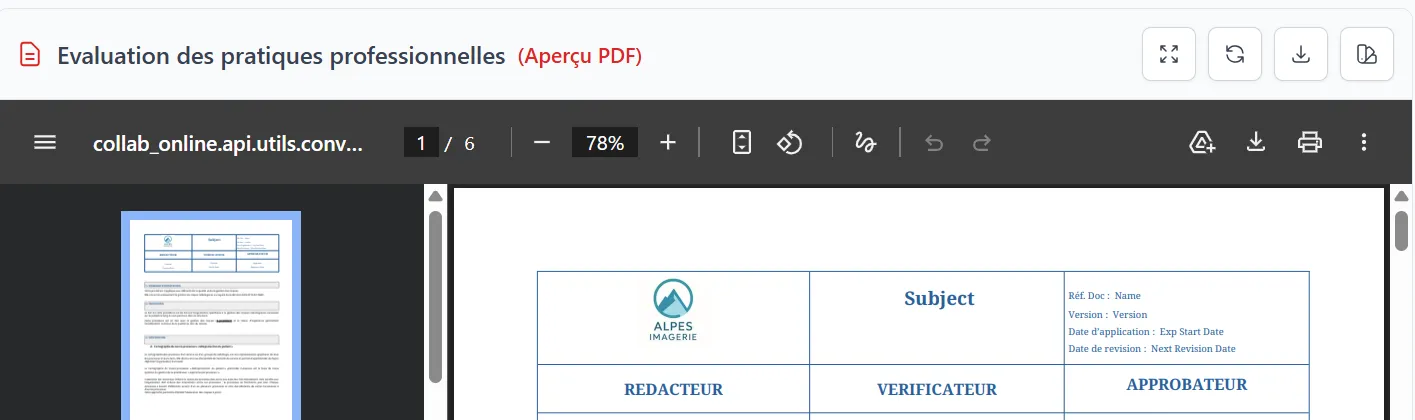
Le contenu s’édite dans Collabora (comme Word). La fiche détail affiche un aperçu PDF généré à partir de ce fichier.
Cette page couvre l’usage quotidien dans Documents Qualité. Le détail complet de l’éditeur est dans le guide Collabora séparé.
Les dossiers n’ont pas d’éditeur de contenu.
Ouvrir et modifier
- Ouvrez la fiche du document.
- Sur la barre d’outils PDF, cliquez sur Modifier.
- Modifiez le contenu dans Collabora.
- Fermez l’éditeur — le PDF se met à jour.
Aperçu obsolète ? Utilisez Actualiser le PDF.
Remplacer le contenu par téléversement
Vous pouvez remplacer le fichier Collabora depuis la barre d’outils PDF sans ouvrir l’éditeur.
- Ouvrez la fiche du document.
- Sur la barre d’outils PDF, cliquez sur Téléverser un document.
- Choisissez un fichier
.docxou.odt. - En cas de succès, la version du document est mise à jour et le PDF se rafraîchit.
Seuls .docx et .odt sont acceptés ici. Type invalide → message d’erreur ; le contenu reste inchangé.
Téléverser un document utilise le même verrou d’édition que Modifier (bloqué à Vérifié ou Approuvé).
Barre d’outils PDF
| Contrôle | Utiliser pour |
|---|---|
| Modifier | Ouvrir Collabora |
| Téléverser un document | Remplacer le contenu (.docx / .odt) |
| Actualiser le PDF | Rafraîchir l’aperçu |
| Télécharger | Télécharger en PDF, DOCX ou ODT |
| Plein Écran | Aperçu plus grand |
| Transformer le Document | Actualiser les champs de fusion |

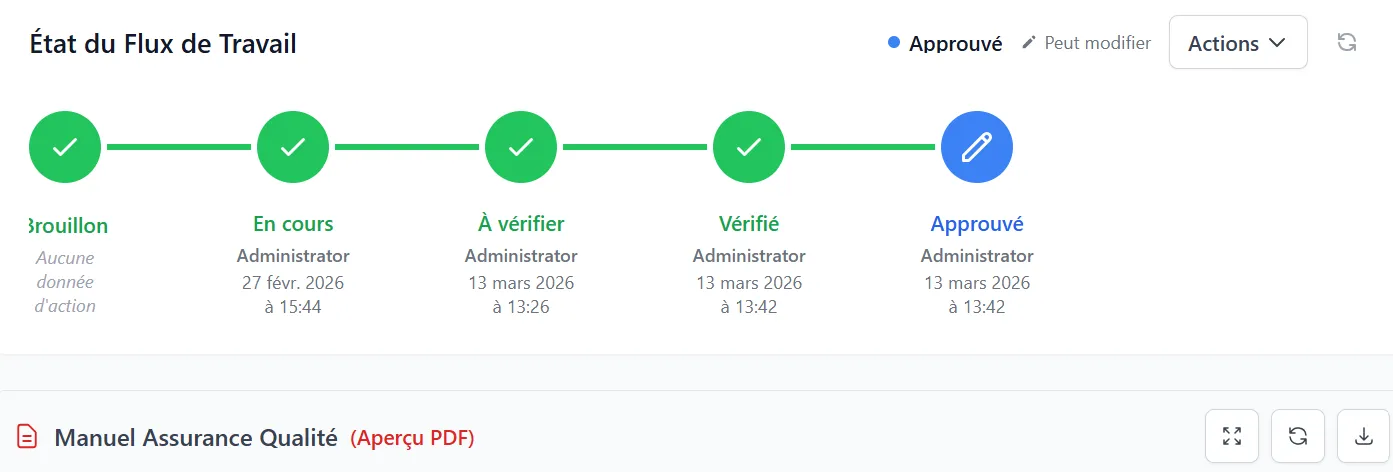
Modifier et Téléverser un document sont bloqués à Vérifié ou Approuvé.
Transformer le Document est bloqué à Approuvé.
Quand la modification est verrouillée
| Situation | Ce qui fonctionne encore | Que faire |
|---|---|---|
| Vérifié ou Approuvé | Aperçu PDF, téléchargement, plein écran, Actualiser le PDF | Déverrouiller d’abord via le flux de travail |
| Le rôle ne permet pas de modifier dans ce statut | Aperçu / téléchargement si disponible | Demander à quelqu’un qui a le bon rôle |
| Aperçu vide / éditeur qui ne s’ouvre jamais (pour tout le monde) | — | Contacter l’admin (configuration Collabora) |
Fichier Word de départ (à la création)
À la création, vous pouvez Téléverser un fichier Word (.docx, .doc, .odt). Il devient le contenu Collabora de départ.
Téléversement échoué ? Le document existe quand même — ouvrez Modifier, ou utilisez Téléverser un document sur la fiche (.docx / .odt uniquement).
Champs de fusion (en bref)
- Transformer le Document actualise les champs de fusion (pas quand le statut est Approuvé).
- Lors de l’approbation finale (Vérifié → Approuvé), les champs de fusion peuvent se rafraîchir automatiquement.
- Après Approuvé, Transformer est bloqué — un message peut indiquer que la refusion n’est pas possible tant que le document n’est pas déverrouillé par le flux.
- Collabora peut aussi proposer Fusionner. Détails → guide Collabora.
Règles rapides
- Contenu dans Collabora ; le PDF sur la fiche en est dérivé
- Fermez l’éditeur pour rafraîchir ; utilisez Actualiser le PDF si besoin
- Remplacez le fichier dès que l’édition est autorisée via Téléverser un document (
.docx/.odt) - Le téléchargement propose PDF, DOCX ou ODT
- Vérifié / Approuvé = édition et téléversement verrouillés jusqu’au déverrouillage par le flux
- Transformer bloqué à Approuvé (la fusion auto a pu déjà s’exécuter à l’approbation)
- Aperçu vide pour tout le monde → admin / Collabora, pas un problème de rôle