Créer un document ou un dossier
Créez des documents et des dossiers depuis Documents → Tous les Documents → Nouveau Document.
Sélectionnez d’abord le bon client dans l’en-tête.
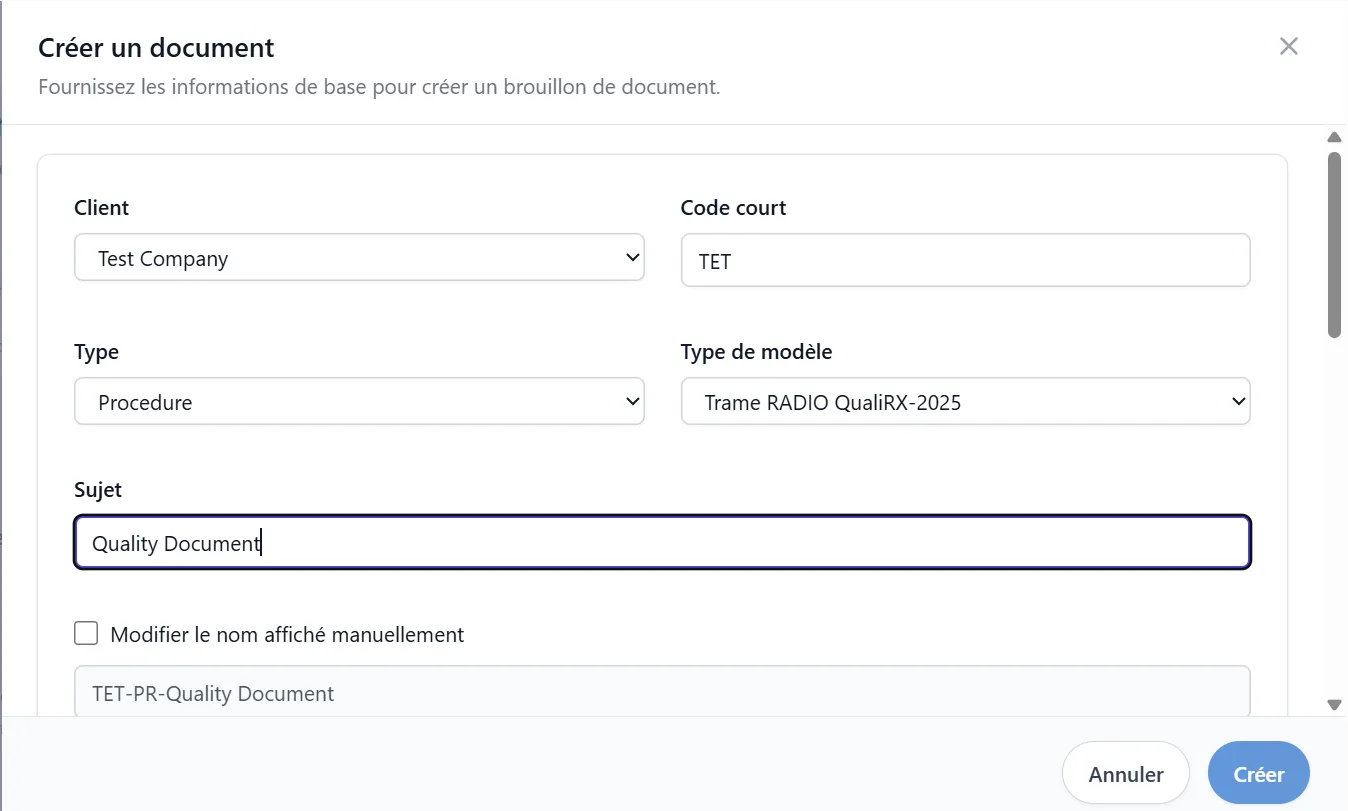
Créer un document
- Ouvrez Nouveau Document.
- Renseignez les champs obligatoires (et les champs optionnels utiles).
- Créez.
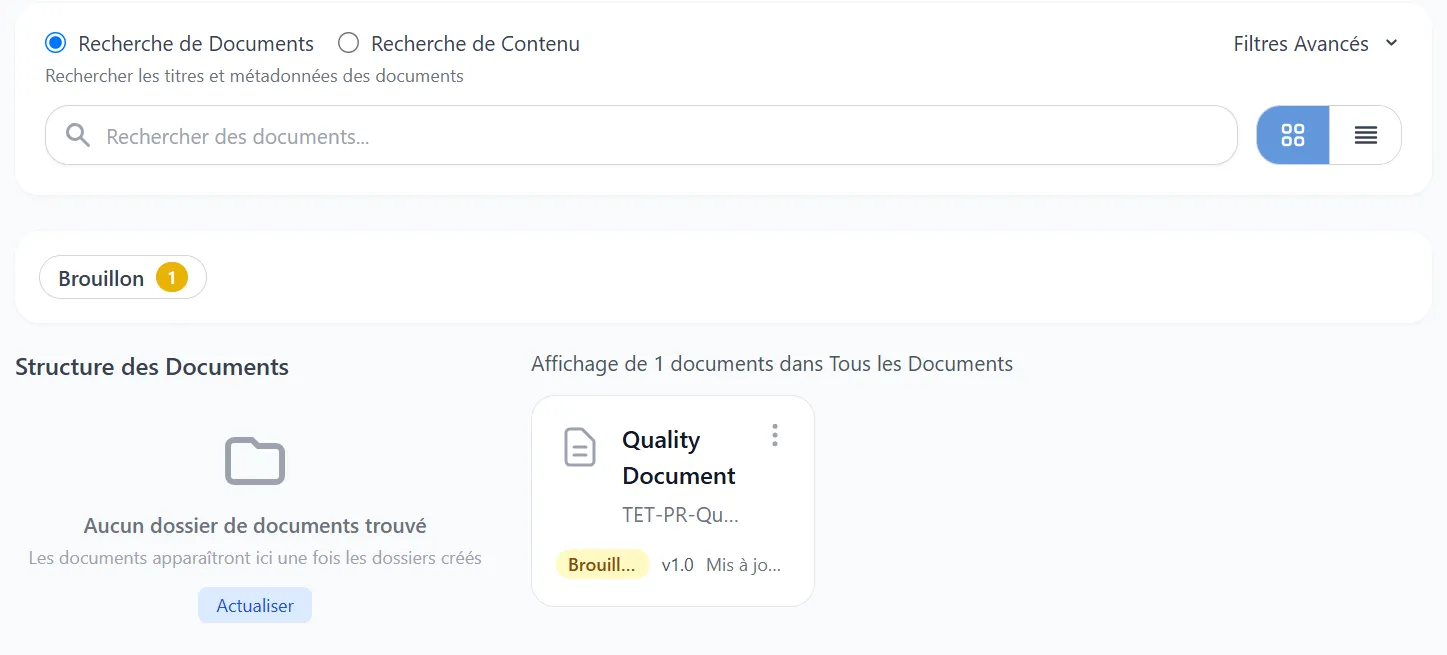
Vous arrivez sur la fiche du document. Les nouveaux documents démarrent en Brouillon, version 1.0.
Champs obligatoires
| Champ | Notes |
|---|---|
| Client | Doit correspondre au client avec lequel vous travaillez |
| Code court | Code court du document |
| Type | Depuis la liste Type (gérée par le Support) |
| Type de modèle | Depuis la liste Type de modèle |
| Sujet | Titre du document |
Champs optionnels
| Champ | Notes |
|---|---|
| Modifier le nom affiché manuellement | Désactivé par défaut. Nom auto = code court-type-sujet. Cochez pour saisir le vôtre. |
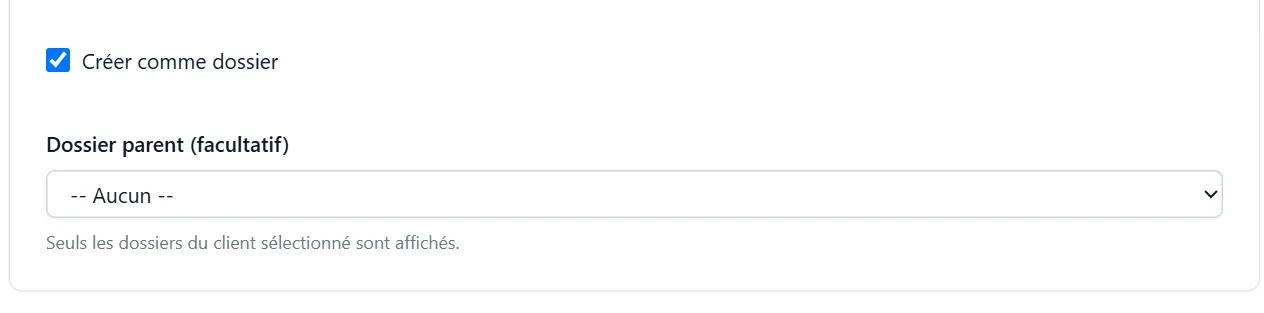
| Créer comme dossier | Laissez décoché pour un document normal |
| Dossier parent | Uniquement parmi les dossiers du même client |
| Téléverser un fichier Word | Fichier de départ optionnel (.docx, .doc, .odt) |
| Applicabilité | Région, unité d’affaires, sites, salles |
Après la création
- Le document est en Brouillon.
- Le fichier de contenu est prêt dans Collabora. Aperçu vide pour tout le monde → contactez votre Support (voir le guide Collabora).
- Les Utilisateurs qualité peuvent être pré-remplis depuis l’équipe client — vérifiez-les sur la fiche.
- La diffusion et le planning de révision ne se règlent pas à la création — faites-le plus tard sur la fiche.
Si le téléversement Word échoue, le document existe quand même. Ouvrez l’éditeur ou retentez le téléversement plus tard.
Créer un dossier
- Ouvrez Nouveau Document.
- Cochez Créer comme dossier.
- Renseignez les champs obligatoires (+ parent / applicabilité si besoin).
- Créez.
Les dossiers servent uniquement à classer. Pas d’approbation, pas d’éditeur, pas d’aperçu PDF.
Après création, vous revenez à la liste. Ouvrir un dossier plus tard ouvre le formulaire de modification (pas la fiche détail).
Modifier les champs d’en-tête plus tard
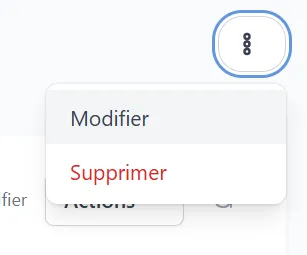
- Ouvrez le document.
- ⋮ → Modifier.
- Mettez à jour les champs.
- Enregistrez.
Modifier est masqué lorsque le statut est Vérifié ou Approuvé. Passez d’abord par le flux de travail si vous devez changer les métadonnées.
Règles rapides
- Mauvais client dans l’en-tête → mauvais dossiers, types, résultats
- Type / Type de modèle vide → demandez à l’admin
- Dossiers = structure ; documents = contenu contrôlé
- Le nom affiché sert à la lecture ; l’ID système (
QD-…) est fixe
Last updated il y a 3 semaines
Was this helpful?