Utilisez Collabora pour rédiger et modifier le contenu d’un document. Vous l’ouvrez depuis la barre d’outils PDF sur la fiche du document.
Sélectionnez toujours le bon client dans l’en-tête de l’application en premier.
Ouvrir Collabora
- Allez dans Documents → Tous les Documents.
- Ouvrez un document (pas un dossier).
- Sur la barre d’outils PDF, cliquez sur Modifier.
- Collabora s’ouvre dans une fenêtre au-dessus de la fiche.

| Si… | Alors… |
|---|---|
| Modifier est absent ou bloqué | Le statut ou le rôle verrouille l’édition — déverrouillez via Actions dans Documents Qualité, ou demandez le bon rôle d’Utilisateur qualité |
| L’éditeur ne s’ouvre jamais pour personne | Contacter le Support (Collabora / plateforme) |
| Vous êtes sur un dossier | Les dossiers n’ont pas de contenu Collabora — ouvrez un document |
| Le document est encore un template | Utilisez d’abord Créer une Instance ; la section éditeur habituelle reste masquée sur les templates |
Rédiger et mettre en forme
Collabora est de type Word. Utilisez ses propres rubans et menus pour taper, titres, tableaux, images et autre mise en forme.
Contrôle propre à QualiBee dans l’éditeur :
| Libellé (dans l’application) | Ce que ça fait |
|---|---|
| Fusionner | Actualise les champs de fusion à partir des données actuelles du document |
Après une fusion réussie, vous pouvez voir Champs du modèle mis à jour. Fusionner ne s’exécute qu’une fois par session. Si vous voyez Déjà fusionné. Veuillez rouvrir l’éditeur pour fusionner à nouveau., fermez Collabora et cliquez à nouveau sur Modifier.
Les tutoriels Word avancés sont hors périmètre — seules les étapes propres à QualiBee (ouvrir, fermer, fusionner, verrous) sont documentées ici.
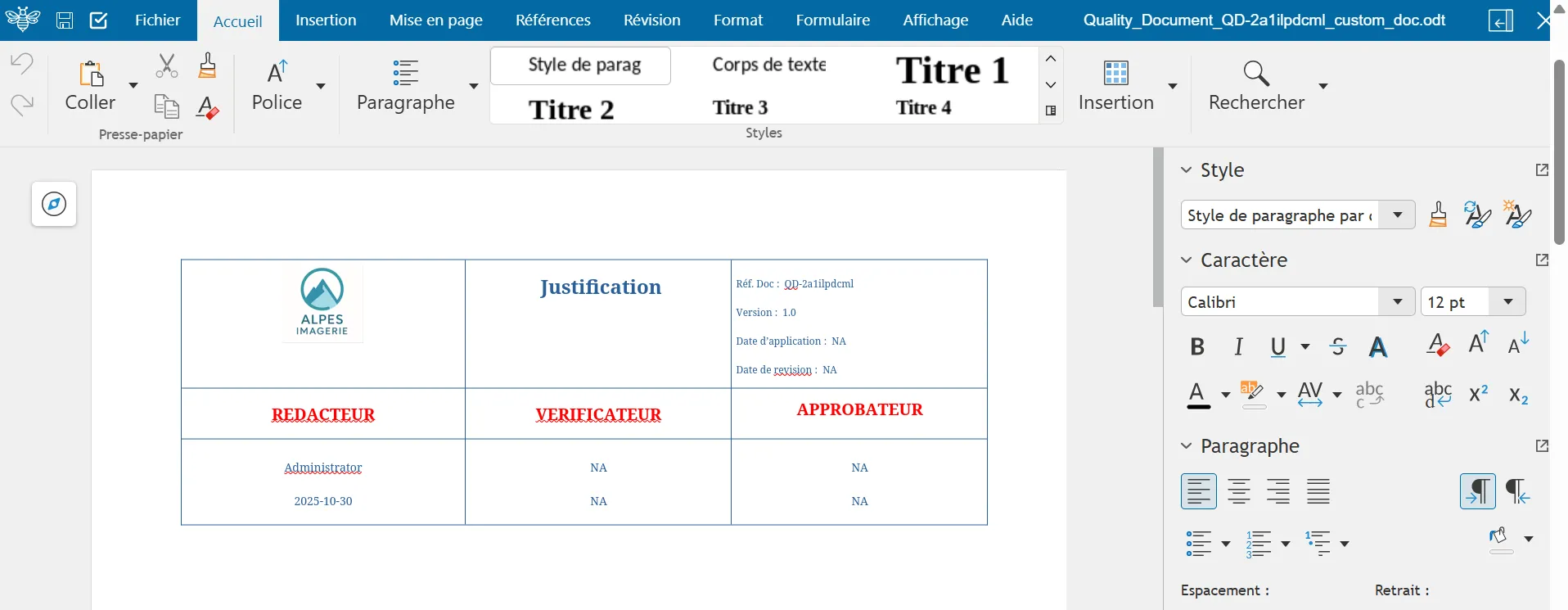
Enregistrer et fermer
- Faites vos modifications dans Collabora.
- Fermez la fenêtre de l’éditeur (Fermer) une fois terminé.
- L’aperçu PDF sur la fiche se rafraîchit à partir du fichier Collabora mis à jour.
Si l’aperçu semble encore obsolète après la fermeture, cliquez sur Actualiser le PDF.
Vous n’avez pas besoin d’un bouton Enregistrer QualiBee séparé sur la fiche pour la saisie normale — fermer l’éditeur vous ramène à l’aperçu rafraîchi.
Rappel du verrou d’édition
| Statut (dans l’application) | Modification |
|---|---|
| Brouillon, En cours, À vérifier, En cours de mise à jour (après déverrouillage) | Autorisée si votre rôle peut modifier |
| Vérifié, Approuvé | Bloquée jusqu’au déverrouillage par le flux |
Téléverser un document utilise le même verrou que Modifier.
Déverrouillez avec Actions (Demander une modification mineure, Retourner au Brouillon, Mettre à jour, Démarrer la révision, etc.), puis revenez à Collabora.
Règles rapides
- Ouvrez depuis la fiche du document → barre d’outils PDF → Modifier
- Fermez l’éditeur pour rafraîchir l’aperçu PDF
- Utilisez Actualiser le PDF si l’aperçu semble obsolète
- Fusionner dans Collabora actualise les champs de fusion
- Les dossiers et les templates (avant instance) n’ont pas de parcours d’édition Collabora habituel
- Verrouillé à Vérifié / Approuvé jusqu’au déverrouillage par le flux Documents Qualité