Aperçu et barre d’outils
Aperçu et barre d’outils
Sur la fiche du document, la zone de contenu principale affiche un aperçu PDF du fichier Collabora, avec une barre d’outils au-dessus.
Sélectionnez toujours le bon client avant d’ouvrir le document.
Aperçu PDF
| Ce que vous voyez | Signification |
|---|---|
| Chargement / conversion | QualiBee construit ou rafraîchit le PDF |
| PDF prêt | L’aperçu est disponible à la lecture |
| Échec de conversion / vide | Réessayez avec Actualiser le PDF ; si c’est vide pour tout le monde → Support |
Utilisez Plein Écran pour une lecture plus grande. Le plein écran ne déverrouille pas la modification.
Contrôles de la barre d’outils
| Libellé (dans l’application) | Ce que ça fait | Notes |
|---|---|---|
| Modifier | Ouvre Collabora | Masqué / bloqué lorsque l’édition est verrouillée |
| Téléverser un document (.docx / .odt) | Remplace le fichier Collabora | Même verrou que Modifier ; .docx / .odt uniquement |
| Actualiser le PDF | Reconstruit l’aperçu | Fonctionne même lorsque l’édition est verrouillée |
| Télécharger | Enregistre une copie | Choisissez PDF (.pdf), Word (.docx) ou OpenDocument (.odt) |
| Plein Écran | Aperçu plus grand | Lecture seule |
| Transformer le Document | Actualise les champs de fusion | Bloqué à Approuvé |

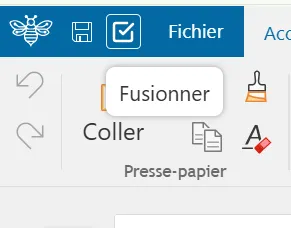
Dans Collabora — Fusionner
Lorsque l’éditeur est ouvert, QualiBee peut afficher Fusionner dans l’interface Collabora.
À quoi ça sert
Les documents (surtout les templates) peuvent contenir des champs de fusion — des espaces réservés qui doivent afficher des données QualiBee à jour.
Fusionner remplit ces espaces réservés à partir du document qualité actuel. Il ne copie pas tous les champs du formulaire — uniquement les espaces réservés déjà présents dans le fichier. Les templates les incluent généralement.
Valeurs typiques :
| Dans le fichier | Depuis |
|---|---|
| Titre / sujet | Sujet |
| Client | Client |
| Nom affiché | Nom affiché (souvent code court-type-sujet) |
| Type / code court | Type, Code court |
| Version | Version |
| Dates | Les champs de date du document (par exemple Date de création) |
| Personnes | Les champs de personnes du document (par exemple Créé par, Vérificateur, Approbateur) |
| Logo | Image du logo du client (depuis la fiche client) |
Les données source vides peuvent s’afficher en NA. Le corps du texte, les commentaires, la liste de diffusion et l’accès portail ne sont pas remplis sauf si un espace réservé existe.
Utilisez Fusionner lorsque :
| Vous avez besoin de… | Utiliser Fusionner |
|---|---|
| Intégrer les dernières valeurs des champs du document dans le contenu pendant l’édition | Oui |
| Actualiser un logo client dans le fichier | Oui (Fusionner gère les graphiques de logo) |
| Mettre à jour les espaces réservés sans fermer Collabora | Oui |
| Seulement reconstruire l’aperçu PDF (sans actualiser les champs) | Non — utilisez Actualiser le PDF |
Fusionner vs Transformer le Document
| Contrôle | Où | Rôle |
|---|---|---|
| Fusionner | Dans Collabora | Actualiser les champs de fusion pendant que l’éditeur est ouvert |
| Transformer le Document | Barre d’outils PDF | Même actualisation des champs, éditeur fermé |
Les deux mettent à jour les espaces réservés à partir des données actuelles du document. Préférez Fusionner lorsque vous êtes déjà en train d’éditer ; préférez Transformer le Document lorsque vous voulez seulement un rafraîchissement sans ouvrir l’éditeur.
Après avoir cliqué sur Fusionner
- Attendez pendant que QualiBee traite les champs (Traitement des champs de fusion en cours…).
- En cas de succès : Champs du modèle mis à jour.
- Fermez l’éditeur pour que l’aperçu PDF se rafraîchisse.
Fusionner ne s’exécute qu’une fois par session d’éditeur. Si vous voyez Déjà fusionné. Veuillez rouvrir l’éditeur pour fusionner à nouveau., fermez Collabora et ouvrez Modifier à nouveau.
Barre de statut sous l’aperçu
Où elle se trouve
Sur la fiche du document, dans la zone PDF :
- Barre d’outils en haut (Modifier, Téléverser un document, Actualiser le PDF, …)
- Aperçu PDF au milieu
- Barre de statut dans un encadré juste sous l’aperçu
Elle est libellée Statut PDF. Vous ne cliquez pas sur la barre elle-même — elle indique seulement si l’aperçu est prêt.
Ce qu’elle affiche
| Libellé | Signification |
|---|---|
| Statut PDF: Conversion en cours… | QualiBee construit l’aperçu (indicateur de chargement) |
| Statut PDF: PDF prêt | Aperçu chargé avec succès (coche verte) |
| Statut PDF: Échec de la conversion | L’aperçu a échoué (avertissement rouge) |
| Statut PDF: Préparation… | Courte attente avant le début de la conversion |
| Dernière conversion: date/heure | Quand l’aperçu a été construit pour la dernière fois (à droite de la barre) |
Si la conversion échoue, un message d’erreur peut apparaître sous la ligne de statut.

Règles rapides
- La barre d’outils est sur la section PDF de la fiche du document
- Modifier et Téléverser un document partagent le même verrou d’édition
- Actualiser le PDF, Télécharger et Plein Écran restent disponibles lorsque l’édition est verrouillée
- Transformer le Document s’arrête à Approuvé
- Fusionner dans Collabora est le parcours dans l’éditeur pour la même actualisation des champs de fusion
- Fusionner remplit uniquement les espaces réservés déjà présents dans le fichier (typiquement : Sujet, Client, dates, Version, logo du client)