Planning Directeur, Machines, Mes Tâches
Comment le Contrôle est organisé dans l’application QualiBee Vue.
Sélectionnez toujours le bon client dans l’en-tête de l’application en premier. Le Planning Directeur, les Machines et Mes Tâches sont limités à ce client.
Chemins de la barre latérale
| Écran | Menu / chemin | Titre FR | Objectif |
|---|---|---|---|
| Planning Directeur | Contrôle → /control |
Planning Directeur | Frise globale : contrôles dus / en retard, filtres, Générer Échéances, Exporter |
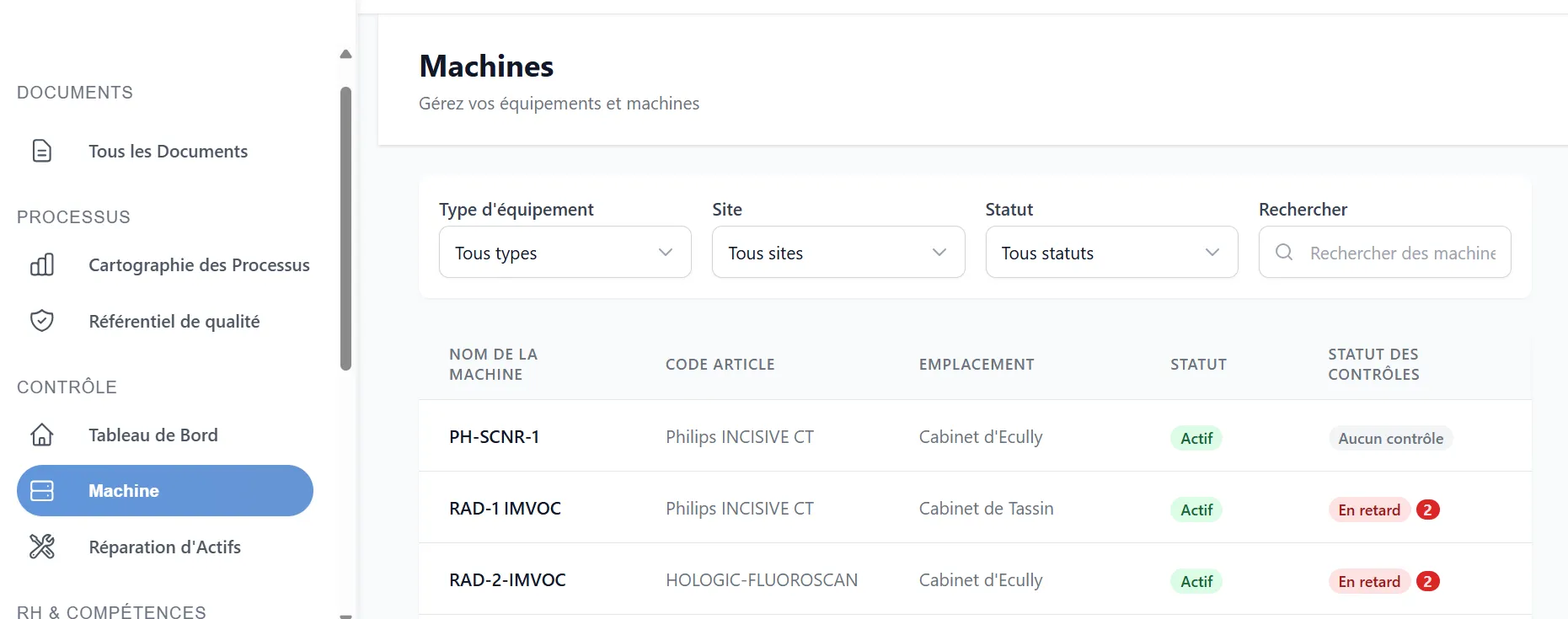
| Machines | Contrôle → Machines → /control/machines |
Machines | Parcourir les machines |
| Détail machine | /control/machines/:id |
— | Tâches de maintenance, Historique de maintenance, ouvrir un contrôle |
| Modal Contrôle | Depuis la frise ou l’historique machine | Détails du contrôle | Enregistrer, soumettre, annuler, téléverser certificat, Marquer Non-Conforme |
| Réparation d'Actifs | Contrôle → Réparation d'Actifs → /control/asset-repair |
Réparation d'Actifs | Tickets de réparation (parcours distinct, pas la clôture d’un contrôle) |
| Mes Tâches | Mes Tâches → /tasks |
Mes Tâches | Tâches Cirra, y compris le suivi Non-conforme |
Où les assignés commencent
| Besoin | Aller à |
|---|---|
| Voir tout ce qui est dû / en retard pour le client | Planning Directeur (/control) |
| Travailler sur les tâches et l’historique d’une machine | Détail machine |
| Clôturer le suivi correctif issu d’un Non-conforme | Mes Tâches (/tasks) |
Planning Directeur
Sous-titre typique dans l’application : Surveillance globale : CQ, Radioprotection, Maintenance et Physique Médicale
Onglets (domaine / type)
| FR |
|---|
| Vue Globale |
| CQ |
| OCR (RadioPro) |
| Physique Méd. |
| Maintenance |
| Audit Qualité |
| Autre |
Filtres
| Filtre | Notes |
|---|---|
| Type d’équipement | Tous les types d’équipement |
| Site | Tous les sites |
| Statut | Tous les statuts — au quotidien, concentrez-vous sur Planifié et En retard |
| Contrôleur | Tous les contrôleurs |
| Recherche machine | Rechercher une machine… |
Lorsque vous changez les filtres, la frise se recharge. Utilisez Réinitialiser les filtres si la frise paraît vide par erreur.
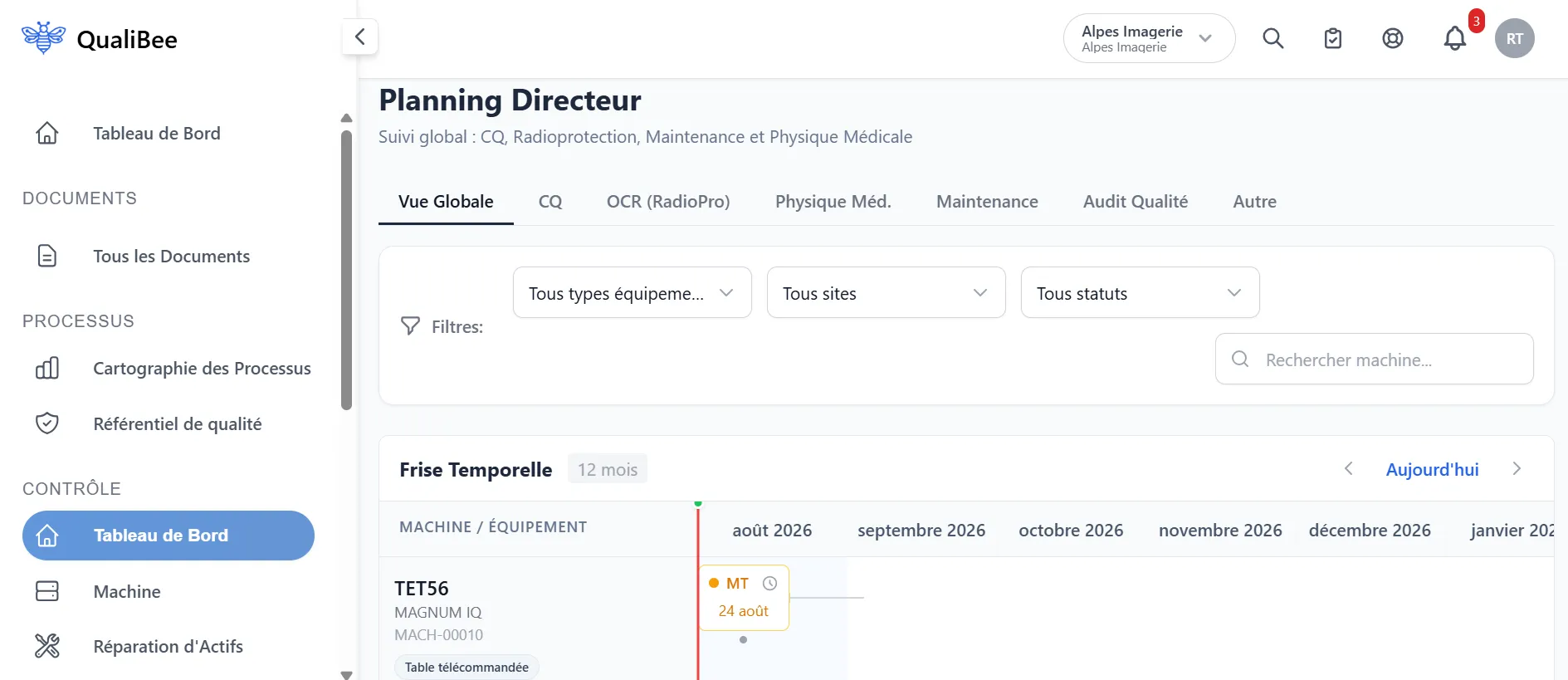
Frise
- Gantt / Frise Temporelle — cliquez une barre/carte pour ouvrir le contrôle
- Conçue autour d’une fenêtre de 12 mois
- Navigation par mois et bouton Aujourd'hui
- Légende — couleurs, statuts, niveaux d’alerte
Comment lire une carte de contrôle
Chaque contrôle planifié affiche un libellé court, une icône de statut, une date, et un encadré de tolérance si les jours de tolérance > 0.
| Indice | Signification typique |
|---|---|
| Horloge (gris) | Planifié / programmé |
| Coche (vert) | Terminé à temps |
| Coche (ambre) | Terminé en retard (hors tolérance) |
| Avertissement (ambre/orange) | Non-conforme |
Alertes (priorité)
| FR | Signification |
|---|---|
| Proche (J-30) | Bientôt dû |
| Fin tolérance | Proche de la fin de la fenêtre de grâce |
| Urgent / Dépassé | Au-delà de la fenêtre acceptable |
Routine quotidienne
- Commencez par Filtres → Statut (concentrez-vous sur Planifié et En retard).
- Utilisez les Alertes pour prioriser (Fin tolérance / Urgent).
- Cliquez chaque carte pour le terminer, ou Marquer Non-Conforme et finir les Tâches Cirra liées dans Mes Tâches.
Générer Échéances et Exporter
Ces actions ne font pas partie du travail quotidien de clôture des contrôleurs. Lorsqu’elles sont disponibles, elles appartiennent à l’Aide Qualibee Admin (Wiki Documentation/Qualibee-Admin/).
| Action FR | Qui | Objectif |
|---|---|---|
| Générer Échéances | Qualibee Admin (et managers après mise en place / import) | Créer / actualiser les contrôles planifiés à venir pour le client sélectionné lorsque la frise paraît incomplète |
| Exporter | Selon besoin | Télécharger le planning (souvent Excel) pour le client / les filtres courants |
Si ces boutons échouent → Qualibee Admin, puis Support si le problème est site-wide / plateforme.
Détail machine
Sur /control/machines/:id :
| Section | À quoi ça sert |
|---|---|
| Tâches de maintenance | Règles de contrôle récurrent (périodicité, assigné, tolérance, certificat) — section avant l’Historique de maintenance |
| Historique de maintenance | Contrôles passés et ouverts pour cette machine ; cliquez une ligne pour ouvrir la modal Contrôle |
Modal Contrôle (aperçu)
Ouverte depuis le Planning Directeur ou l’Historique de maintenance.
| Zone | Contenu |
|---|---|
| Identification | Machine, type, assigné |
| Planning | Date cible, tolérance |
| Achèvement | Date d’achèvement, commentaires, certificat, actions de statut |
| FR | Signification |
|---|---|
| Brouillon | Modifiable ; Enregistrer garde le brouillon ; actions de statut disponibles |
| Soumis | Verrouillé pour l’édition normale après une clôture réussie |
| Bouton FR |
|---|
| Enregistrer |
| Soumettre |
| Marquer terminé |
| Marquer annulé |
| Marquer Non-Conforme |
| Téléverser le certificat |
| Voir / télécharger le certificat |
| Créer une tâche Cirra |
Réparation d'Actifs vs Contrôle
Réparation d'Actifs vit sous Contrôle pour la commodité mais n’est pas la même chose que la clôture d’un contrôle.
| Écran | Chemin |
|---|---|
| Liste Réparation d'Actifs | Contrôle → Réparation d'Actifs → /control/asset-repair |
| Nouvelle réparation | /control/asset-repair/new |
| Détail réparation | /control/asset-repair/:id |
Terminer un contrôle ne crée pas un ticket de réparation, et clôturer une réparation ne clôture pas un contrôle. Le statut de réparation ne pilote pas le statut de conformité du contrôle.
À quoi ressemble « prêt pour les contrôles » dans l’UI
Une machine ne peut afficher des contrôles que lorsque cette chaîne est complète :
Client + employés prêts
    → Équipe de maintenance existe
    → La catégorie d’actif a des modèles de tâches
    → La machine a une équipe sélectionnée
    → La machine est soumise
    → Plan + tâches + contrôles Planifiés créés
Ce que vous pouvez vérifier vous-même sur Contrôle → Machines → [machine] :
| Vérification | Attendu |
|---|---|
| Section Tâches de maintenance | Liste des tâches (depuis la catégorie ou éditées ensuite) |
| Historique de maintenance | Affiche des contrôles Planifié (ou plus tard Terminé / En retard…) |
Planning Directeur (/control) |
La machine apparaît sur la frise pour les contrôles dus |
Si la machine est soumise avec une équipe mais les tâches sont encore vides → contacter le Support (modèles / plan). Si l’équipe manque sur la machine → Qualibee Admin.