Historique de maintenance
Historique de maintenance / Maintenance History est la liste par machine des contrôles ouverts et passés. Utilisez-le pour revoir ce qui était dû, ce qui a été terminé (à temps ou en retard), ce qui a été annulé ou Non-conforme, et pour ouvrir un contrôle à traiter.
Sélectionnez toujours le bon client dans l’en-tête de l’application en premier.
| FR | |
|---|---|
| Section | Historique de maintenance |
| Filtre | Filtrer par tâche |
| Tiroir | Détails du contrôle |
Public typique : contrôleurs et responsables maintenance.
Où il se trouve
- Allez dans Contrôle → Machines (
/control/machines). - Ouvrez une machine →
/control/machines/:id. - Faites défiler jusqu’à Historique de maintenance / Maintenance History (sous Tâches de maintenance / Maintenance Tasks).
Sur le détail machine, de haut en bas : Informations de base → Tâches de maintenance → Historique de maintenance.
Vous pouvez aussi atteindre la même page machine depuis une Tâche Cirra issue d’un contrôle, via Ouvrir l'historique de maintenance de la machine / Open machine maintenance history.
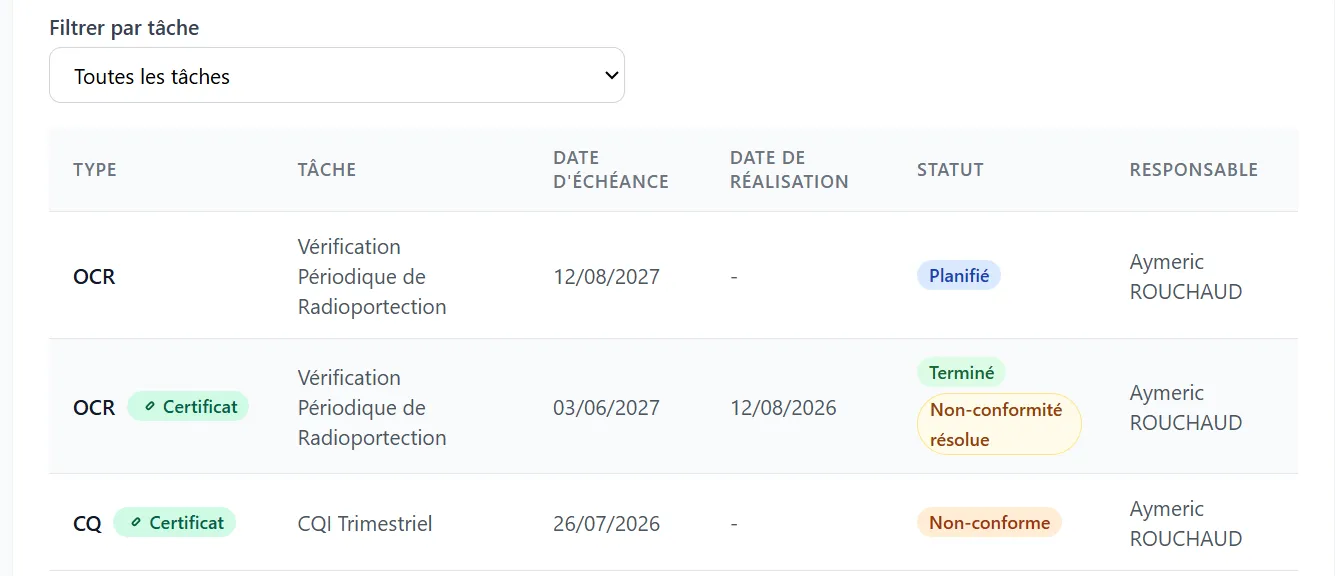
Ce que montre le tableau
Les lignes sont des contrôles (journaux de maintenance) pour cette machine, ordonnés par date d’échéance décroissante (échéances les plus récentes en premier). Il n’y a pas de tri contrôlé par l’utilisateur sur ce tableau.
| FR | Contenu |
|---|---|
| Type | Nom court ou type de contrôle ; pastille Certificat / Certificate optionnelle lorsqu’une pièce jointe est présente |
| Tâche | Nom du contrôle récurrent |
| Date d'échéance | Date cible de ce cycle |
| Date de réalisation | Date d’achèvement, ou - si non renseignée |
| Statut | Badge(s) d’affichage — voir ci-dessous |
| Responsable | Personne responsable, ou - |
Pastille Certificat
| FR |
|---|
| Certificat |
| Pièce jointe du certificat disponible |
La pastille signifie qu’un fichier certificat / preuve est déjà joint. Elle ne signifie pas que la tâche exige un certificat.
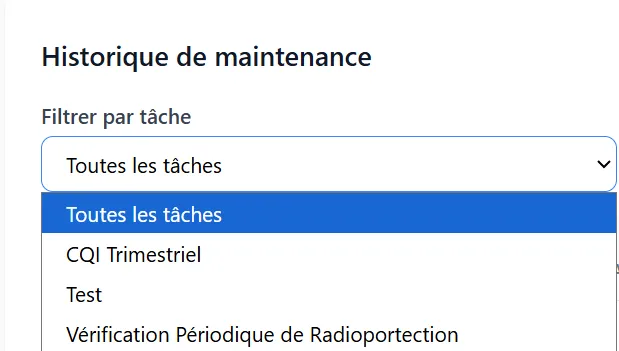
Filtrer par tâche
| Élément | FR |
|---|---|
| Libellé | Filtrer par tâche |
| Valeur par défaut | Toutes les tâches |
| Vide après filtre | Aucun journal de maintenance ne correspond à la tâche sélectionnée |
La liste déroulante affiche les noms de tâches distincts de l’historique. Le filtrage est uniquement par tâche — il n’y a ni filtre de statut ni recherche sur cette section.
États vides
| Situation | FR |
|---|---|
| Aucun journal pour la machine | Aucun historique de maintenance pour cette machine |
| Filtre sans correspondance | Aucun journal de maintenance ne correspond à la tâche sélectionnée |
Si la machine est Soumis / Submitted avec une équipe de maintenance mais que l’historique reste vide → le plan de maintenance ou les modèles de tâches de catégorie manquaient à la création ; contactez Qualibee Admin.
Badges de statut
Les libellés d’affichage viennent de l’interface. Les valeurs de workflow stockées sont Planned, Overdue, Completed, Cancelled, Non-Compliant ; l’UI remappe certaines combinaisons.
| Affichage EN | Signification |
|---|---|
| Planned | Programmé ; pas encore terminé |
| Completed | Clôturé à temps (achèvement dans l’échéance + tolérance) |
| Overdue | Encore ouvert et passé |
| Completed Late | Soumis avec statut Overdue (terminé après la fenêtre de tolérance) |
| Cancelled | Plus applicable ; trace annulée |
| Non-compliant | Exception / drapeau Non-conforme — suivi Cirra avant Marquer terminé |
| Late | Repli rare si le statut brut est Late |
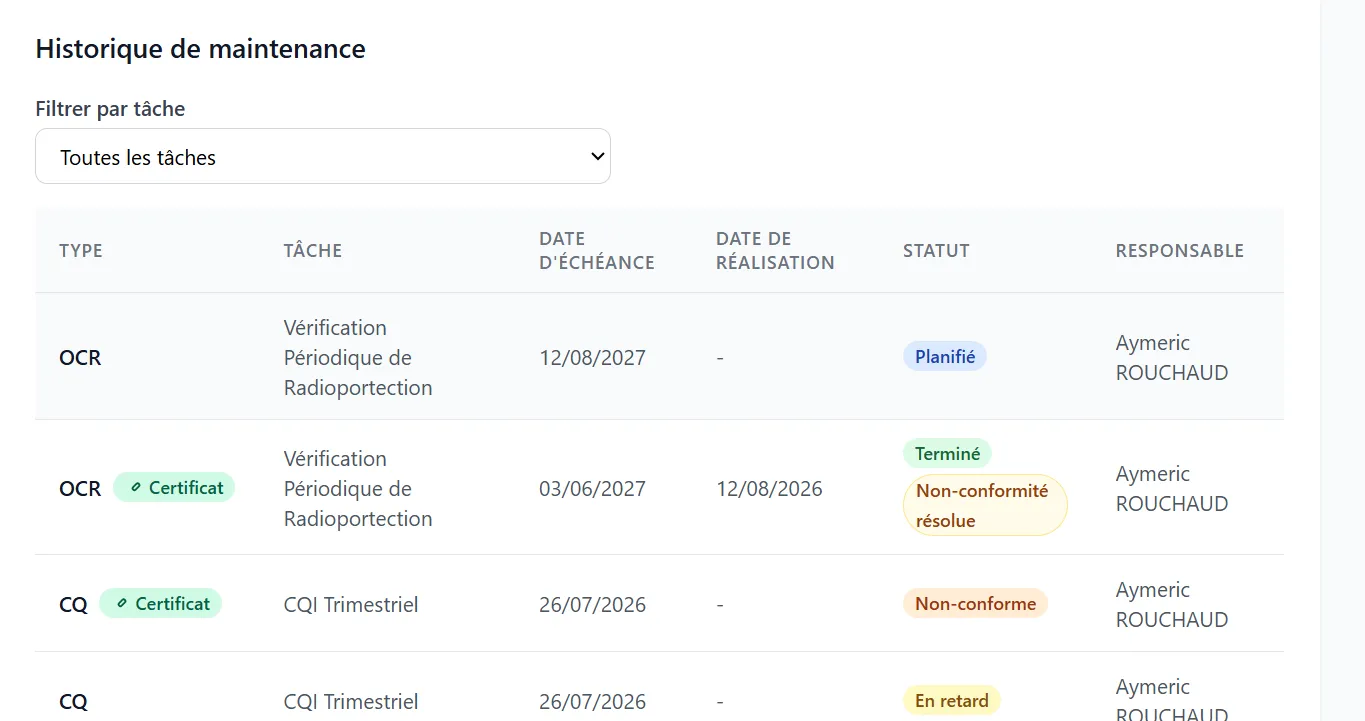
Pastille Non-conformité résolue
Lorsque le contrôle était Non-conforme et que le suivi est terminé, une seconde pastille peut apparaître à côté du badge principal :
| FR |
|---|
| Non-conformité résolue |
Cela signifie que le parcours Non-conforme a été résolu (Tâches Cirra liées terminées) et que le contrôle a été clôturé comme Terminé ou Terminé en retard.
Vous ne choisissez pas En retard ou Completed Late comme bouton. Le timing se déduit de la date d’achèvement vs échéance et tolérance lorsque vous Marquer terminé / Mark Completed.
Ouvrir un contrôle depuis l’historique
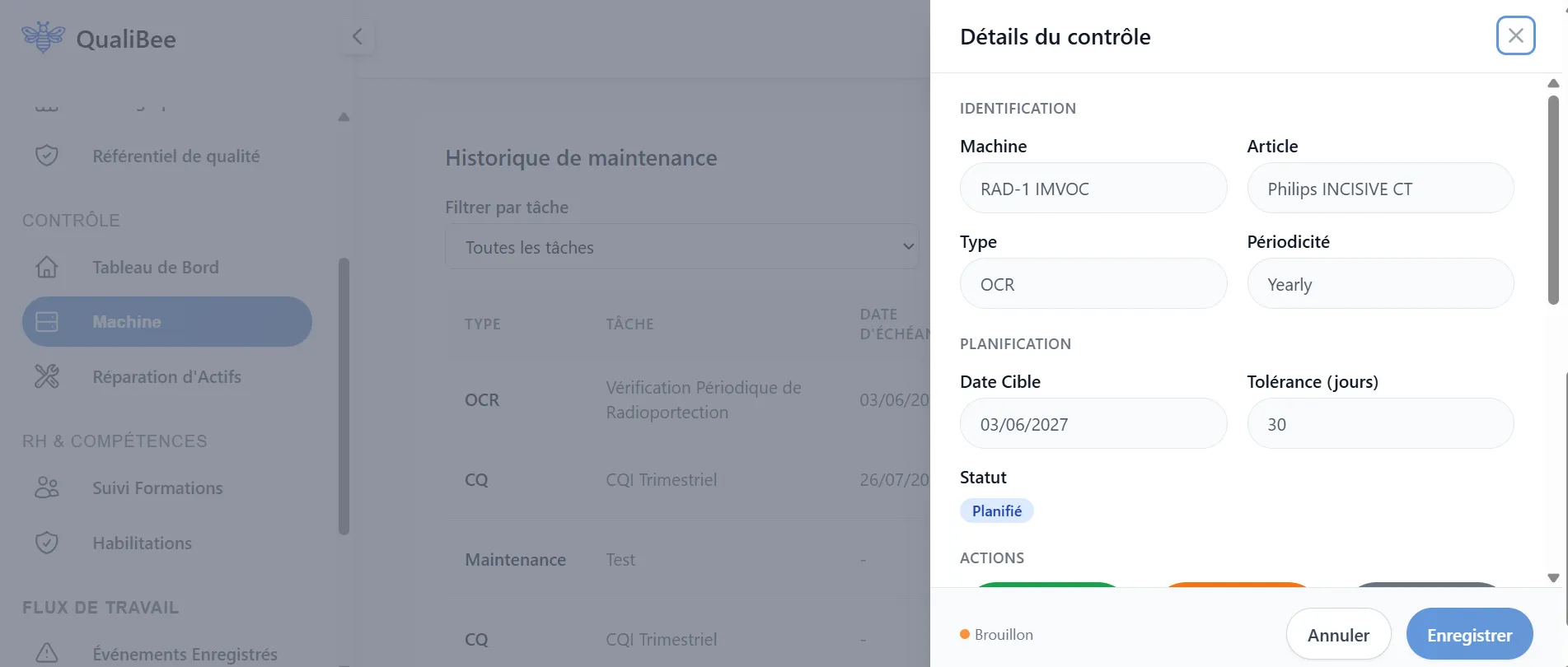
- Cliquez n’importe quelle ligne de l’historique.
- Le tiroir Détails du contrôle / Control Details s’ouvre (même tiroir que le Planning Directeur).
- Tant que le contrôle est Brouillon / Draft, vous pouvez Enregistrer, téléverser un certificat, Marquer terminé / Mark Completed, Marquer annulé / Mark Cancelled, ou Marquer Non-Conforme / Mark Non-Compliant.
- Après une clôture réussie, le contrôle devient Soumis / Submitted et l’édition normale est verrouillée.
- Le tableau d’historique se recharge après les actions enregistrer / soumettre / annuler / Non-conforme.
Règles de clôture (résumé)
| Action | Exigences |
|---|---|
| Marquer terminé | Date d’achèvement ≤ aujourd’hui ; certificat joint si la tâche a Certificat requis / Certificate required ; si Non-conforme, chaque Tâche Cirra liée doit être Terminé / Done |
| Marquer annulé | Contrôle Brouillon plus applicable — conserve une trace annulée ; n’ouvre pas un cycle suivant normal |
| Marquer Non-Conforme | Reste Brouillon ; crée / lie une Tâche Cirra ; Marquer terminé reste bloqué jusqu’à ce que les tâches liées soient Terminé |
Après une clôture réussie comme Terminé ou terminé en retard (Overdue / Completed Late), le cycle suivant est planifié automatiquement. Annulé ne le fait pas.
Comment l’historique s’inscrit dans le programme
Machine soumise avec équipe
  → Plan de maintenance + tâches créés
  → Contrôles Planifiés apparaissent dans l’Historique de maintenance
  → Terminer (ou Non-conforme → Tâches Cirra → Terminer)
  → Le cycle suivant apparaît automatiquement dans l’historique
| Règle | Détail |
|---|---|
| 1 machine → 1 plan | Exactement un plan de maintenance par machine |
| Contrôles issus des tâches | Les lignes d’historique viennent des tâches de maintenance (pas des créations manuelles ponctuelles comme parcours principal) |
| Même tiroir que le Planning Directeur | Terminer depuis l’historique utilise le même tiroir Détails du contrôle |
| Réparation d'Actifs est distinct | Clôturer une réparation sous Réparation d'Actifs (/control/asset-repair) ne termine pas et ne débloque pas un contrôle |
Règles rapides
- Historique de maintenance = contrôles ouverts et passés de cette machine
- Filtrer par tâche uniquement ; trié par date d’échéance (plus récentes en premier)
- Cliquer une ligne → tiroir Détails du contrôle
- Pastille Certificat = fichier présent, pas « certificat requis »
- Non-conformité résolue = seconde pastille après fin du suivi NC et clôture