Machines et détail machine
Parcourir les machines du client sélectionné, puis ouvrir une machine pour gérer ses Tâches de maintenance et son Historique de maintenance.
Sélectionnez toujours le bon client dans l’en-tête de l’application en premier. La liste des machines et chaque page de détail machine sont limitées à ce client.
Ouvrir la liste des machines
- Allez à Contrôle → Machines (
/control/machines). - Utilisez les filtres ou la recherche pour trouver la machine.
- Cliquez une ligne (ou appuyez sur Entrée / Espace sur une ligne focalisée) pour ouvrir le détail machine :
/control/machines/:id.
| Élément | FR |
|---|---|
| Titre de page | Machines |
| Sous-titre | Gérez vos équipements et machines |
| Liste vide | Aucune machine trouvée |
| Création Admin | Ajouter une machine |
Si la liste est vide ou affiche les mauvaises machines, changez de client dans l’en-tête de l’application, puis réinitialisez les filtres.
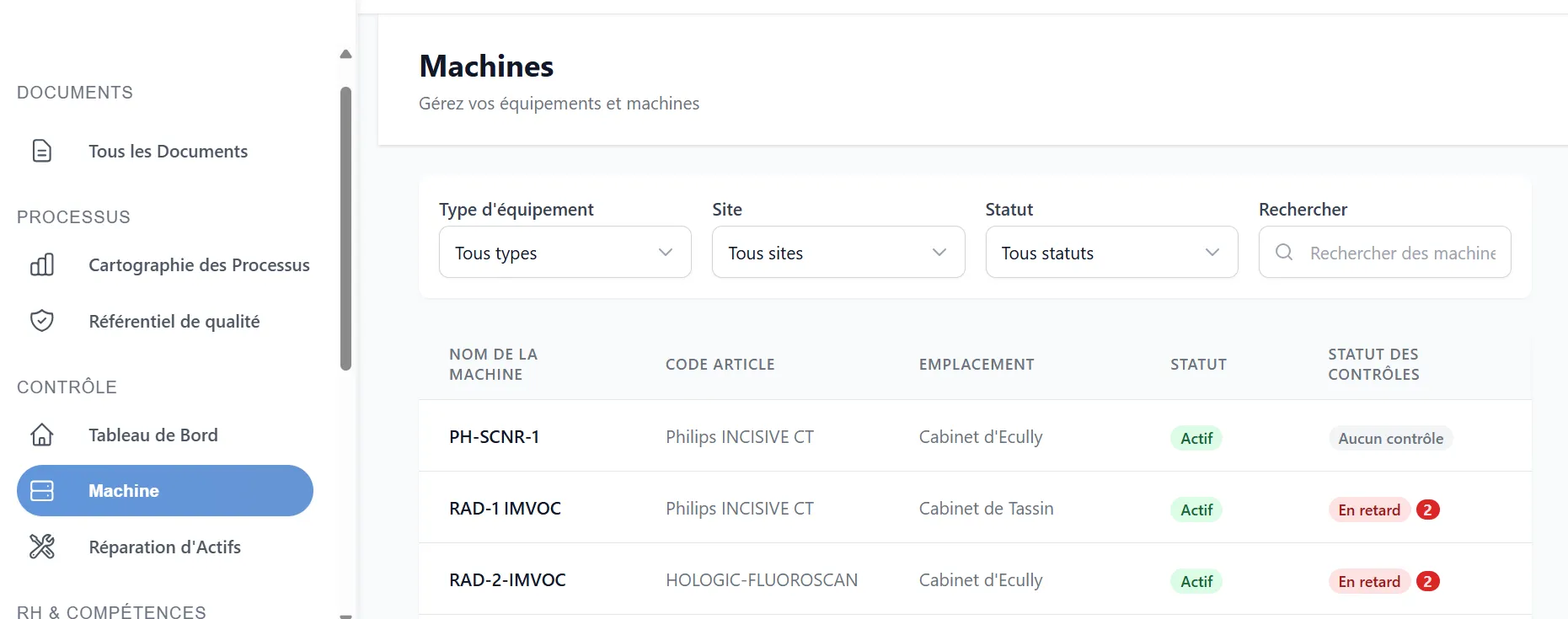
Filtres et recherche
Changer un filtre recharge la liste. La recherche est différée (court délai pendant que vous tapez).
| Filtre | FR | Options |
|---|---|---|
| Type d’équipement | Type d'équipement | Tous types + groupes d’articles |
| Site | Site | Tous sites + emplacements |
| Statut | Statut | Tous + Brouillon, Soumis, Partiellement / Entièrement amorti, Mis au rebut |
| Recherche | — | Placeholder : Rechercher des machines… |
Colonnes de la liste
| Colonne | Ce qu’elle affiche |
|---|---|
| Nom de la machine | Nom de l’actif / article |
| Code article | Code article |
| Emplacement | Site / emplacement |
| Statut | Badge de statut d’actif |
| Statut Contrôle | Indice de programme pour cette machine (voir ci-dessous) |
| Actions | Icônes Modifier / Supprimer — Qualibee Admin uniquement |
Statut Contrôle sur la liste
| Indice | Signification |
|---|---|
| En retard | Au moins un contrôle ouvert est passé (un compteur rouge de retards peut apparaître) |
| Bientôt dû | Des contrôles à venir nécessitent bientôt de l’attention |
| À jour | Les contrôles ouverts sont dans la fenêtre attendue |
| Aucun contrôle | Aucun contrôle planifié pour cette machine pour l’instant |
Champs importants pour les contrôles
| Champ | Règle |
|---|---|
| Nom de la machine | Obligatoire |
| Modèle (Article) | Obligatoire |
| Site | Obligatoire |
| Équipe de maintenance | Obligatoire pour un programme de contrôle utile |
| Bouton | Quand |
|---|---|
| Enregistrer comme brouillon | Garder l’actif en Brouillon |
| Enregistrer et soumettre | Soumettre pour qu’un plan de maintenance puisse être créé |
| Enregistrer + Soumettre | Sur un brouillon existant |
| Bannière verrouillée après Soumettre | Les machines soumises sont largement verrouillées ; le nom peut encore être modifiable |
Si le sélecteur d’équipe de maintenance est vide, créez d’abord une Équipe de maintenance d’actifs pour le client (Support). Sans équipe sur une machine soumise, les Tâches de maintenance restent bloquées. La sélection de l’équipe sur la machine relève de Qualibee Admin.
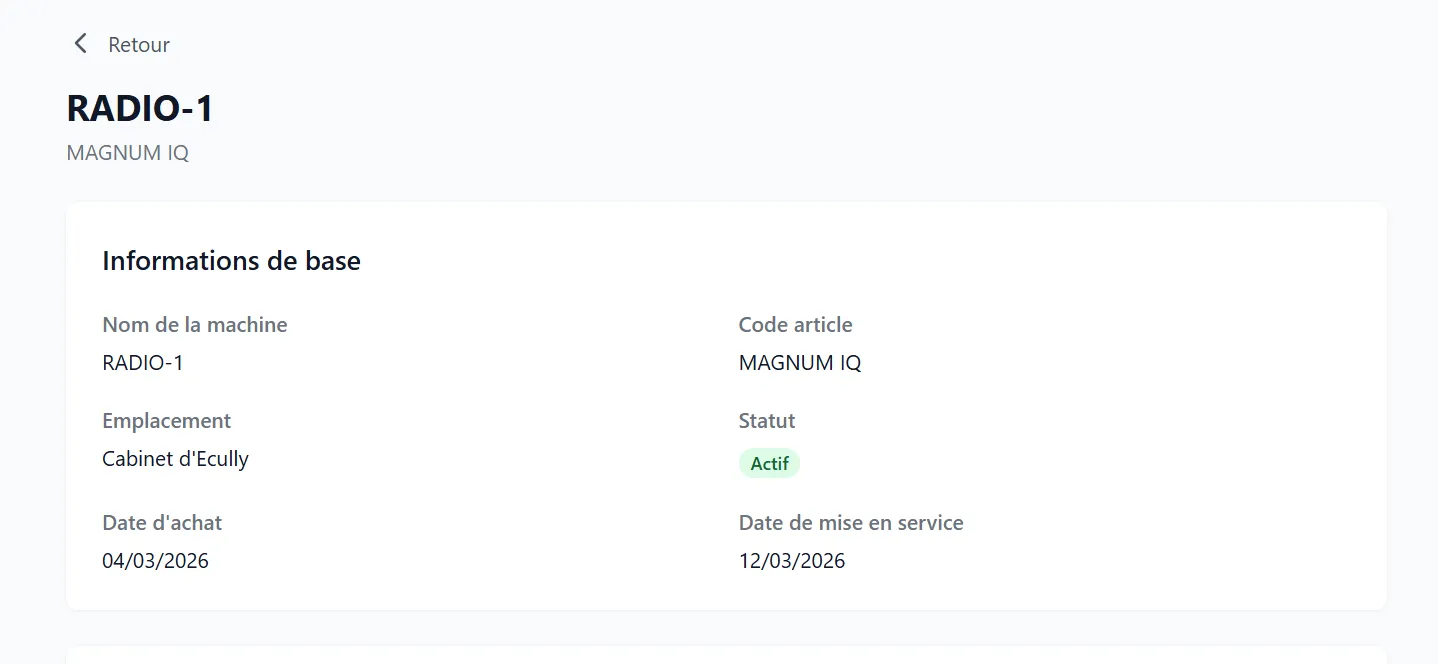
Disposition du détail machine
Sur /control/machines/:id, de haut en bas :
- Retour + titre de la machine (
asset_name/item_name) + code article - Informations de base — Nom, Code article, Emplacement, Statut ; optionnel Date d’achat, Date de mise en service
- Tâches de maintenance — règles de contrôle récurrent + Ajouter une tâche lorsque c’est autorisé
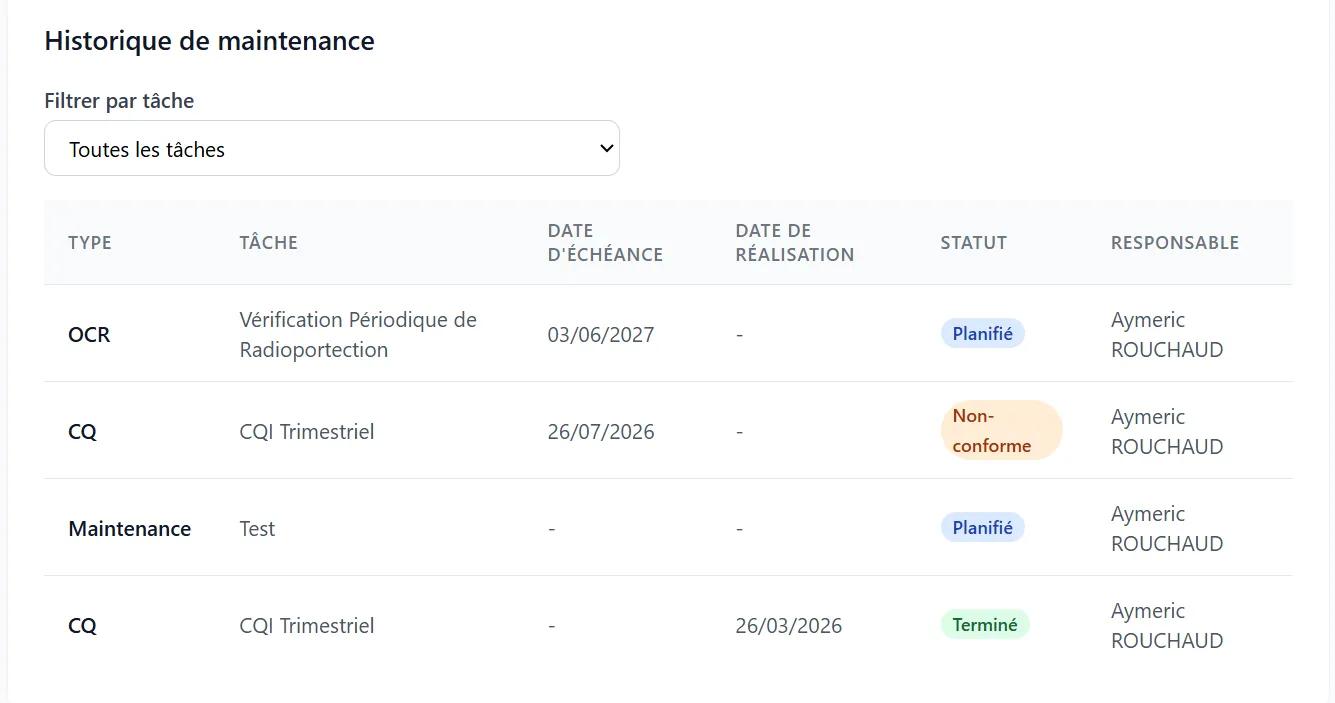
- Historique de maintenance — contrôles passés et ouverts ; filtrer par tâche ; cliquer une ligne pour ouvrir la modal Contrôle
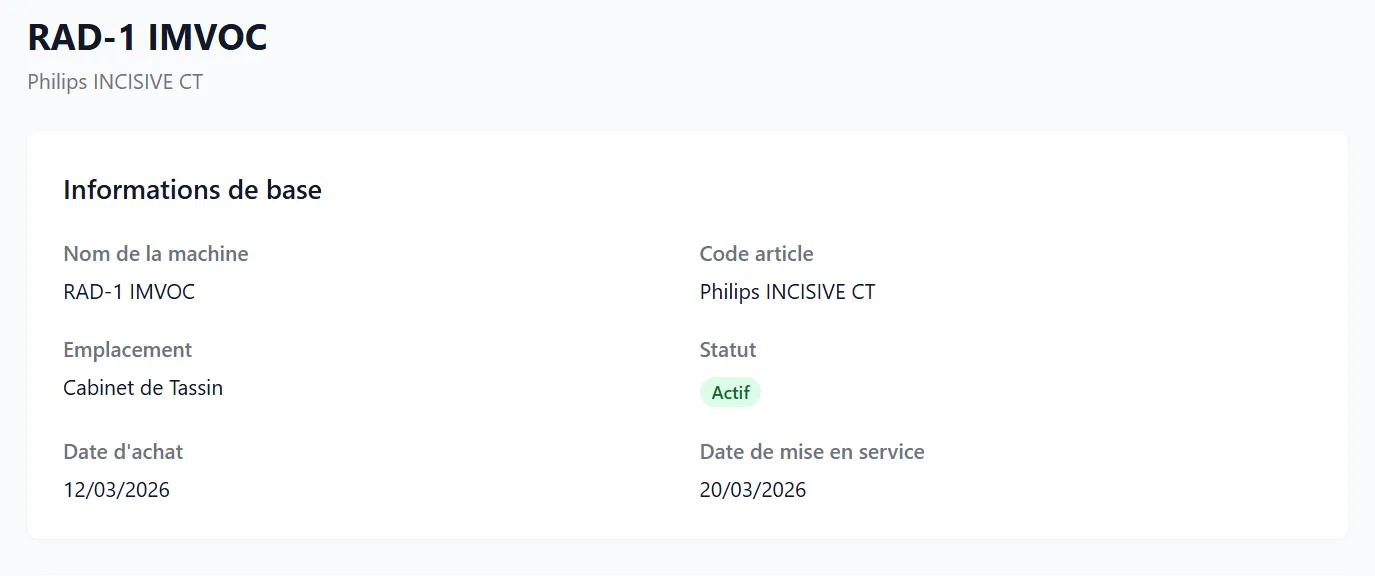
| Section | FR | Objectif |
|---|---|---|
| Tâches de maintenance | — | Périodicité, assigné, tolérance, certificat requis |
| Historique de maintenance | — | Contrôles ouverts et passés pour cette machine |
Les Tâches de maintenance apparaissent avant l’Historique de maintenance.
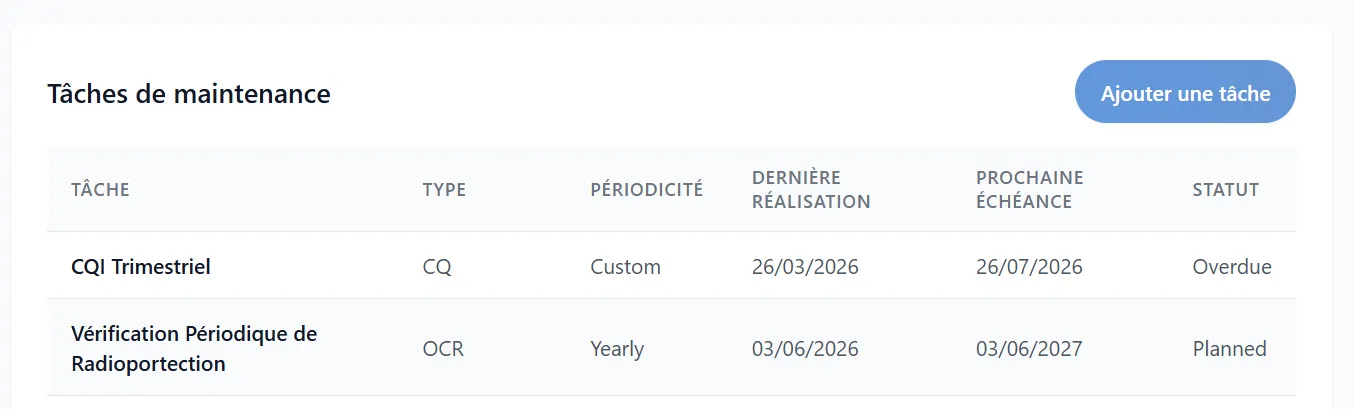
À quoi ressemble « prêt pour les contrôles »
Une machine ne peut afficher des tâches et des contrôles que lorsque cette chaîne est complète :
Client + employés prêts
    → Équipe de maintenance existe
    → La catégorie d’actif a des modèles de tâches
    → La machine a une Équipe de maintenance sélectionnée
    → La machine est soumise
    → Plan de maintenance + tâches + contrôles Planifiés créés
| Vérification sur le détail machine | Attendu |
|---|---|
| Tâches de maintenance | Liste des tâches (depuis les modèles de catégorie ou éditées ensuite) |
| Historique de maintenance | Affiche des contrôles Planifié (ou plus tard Terminé / En retard / Non-conforme / Annulé) |
Planning Directeur (/control) |
La machine apparaît sur la frise pour les contrôles dus |
Quand Ajouter une tâche est bloqué
Si can_create_tasks est faux, Ajouter une tâche est masqué et l’UI affiche un message de blocage, par exemple :
Raisons serveur typiques : soumettre d’abord l’actif ; renseigner la Société ; sélectionner l’Équipe de maintenance sur l’actif. Si la machine est déjà soumise avec une équipe et que les tâches sont encore vides → contacter le Support (modèles de catégorie) ou Qualibee Admin (création du plan échouée).
Historique de maintenance sur cette page
| Colonne | FR | Contenu |
|---|---|---|
| Type | Type | Nom court ou type de contrôle ; pastille optionnelle Certificat |
| Tâche | Tâche | Nom du contrôle récurrent |
| Date d’échéance | Date d'échéance | Date cible pour ce cycle |
| Date de réalisation | Date de réalisation | Quand terminé (le cas échéant) |
| Statut | Statut | Planifié, Terminé, En retard, Terminé en retard, Annulé, Non-conforme, En retard |
| Responsable | Responsable | Personne responsable |
Utilisez Filtrer par tâche (Toutes les tâches) pour restreindre le tableau.
Cliquez n’importe quelle ligne d’historique pour ouvrir la modal Contrôle (même modal que le Planning Directeur). Depuis un contrôle Brouillon, vous pouvez Enregistrer, téléverser un certificat, Marquer terminé, Marquer annulé, ou Marquer Non-Conforme. Après une clôture réussie, l’enregistrement devient Soumis et l’édition normale est verrouillée.
Règles qui s’appliquent sur chaque machine
- 1 machine → 1 plan de maintenance
- Les contrôles sont créés à partir des tâches de maintenance (vous ne les créez en général pas à la main)
- Assigner à sur une tâche ne liste que les personnes de l’équipe de maintenance de la machine (si l’équipe a des membres)
- Terminer un contrôle depuis l’historique utilise la même modal Contrôle que le Planning Directeur
- Réparation d'Actifs est un parcours distinct sous Contrôle — clôturer une réparation ne termine pas un contrôle
Règles rapides
- Mauvais client d’en-tête → liste de machines incorrecte ou vide
- Liste vide après filtres → réinitialiser les filtres ; confirmer le client
- Statut Contrôle Aucun contrôle sur une machine soumise → vérifier l’équipe + Support / Qualibee Admin pour le plan / les modèles
- Pas de plan / Ajouter une tâche bloqué après soumission → Qualibee Admin (équipe sur la machine, société) ou Support (modèles de catégorie)
- Liste d’assignés vide sur les tâches → équipe vide ou personnes non liées comme employés client → Support (équipe / employés) ou Qualibee Admin (Assigner à)
- Les contrôleurs ouvrent les machines et terminent les contrôles ; la création des machines reste à Qualibee Admin ; les équipes et modèles à Support