Utiliser le Planning Directeur
Le Planning Directeur est la frise globale des contrôles pour le client sélectionné. Utilisez-le pour voir ce qui est dû, ce qui est en retard, et pour ouvrir un contrôle afin de le traiter.
Sélectionnez toujours le bon client dans l’en-tête de l’application en premier. La frise est limitée à ce client.
| FR | |
|---|---|
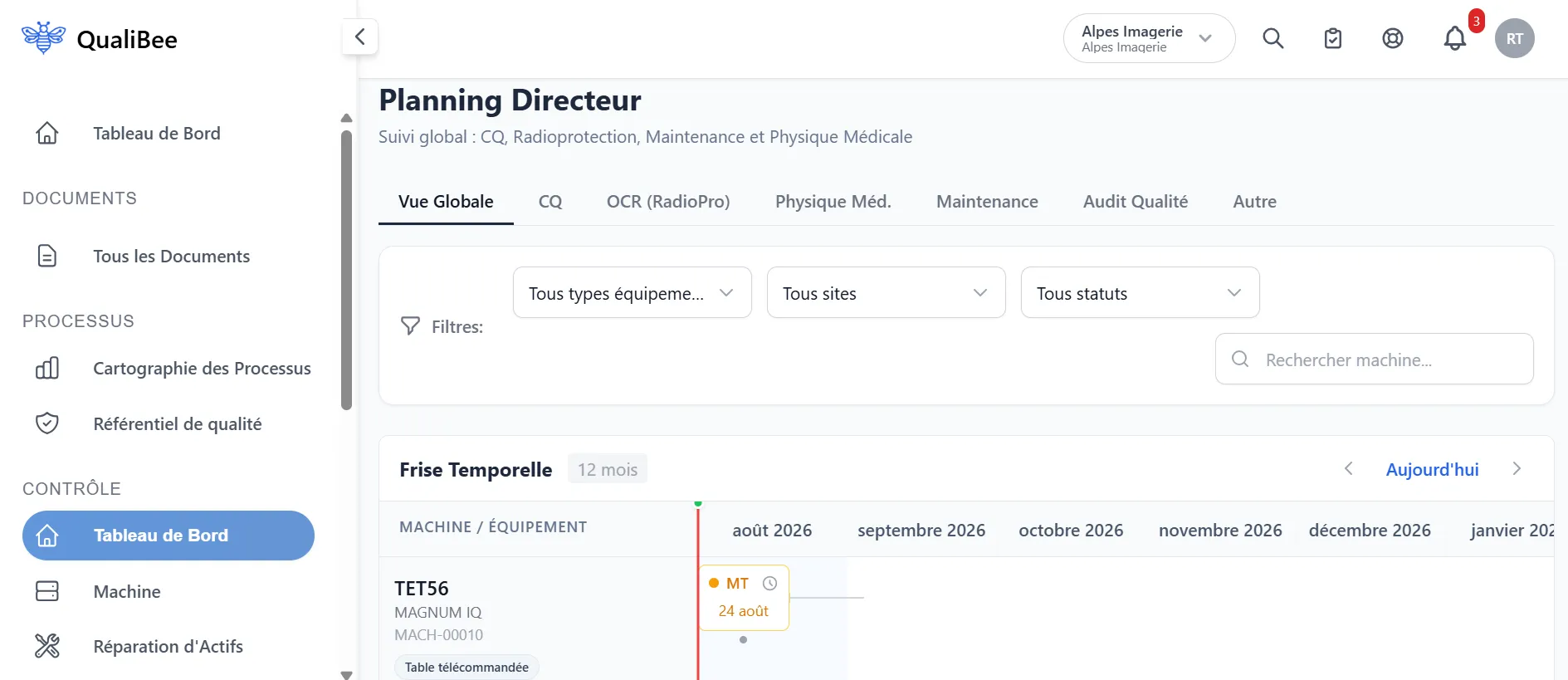
| Titre de page | Planning Directeur |
| Sous-titre | Suivi global : CQ, Radioprotection, Maintenance et Physique Médicale |
| Chemin | /control |
Public typique : contrôleurs (ouvrir et terminer le travail dû) et responsables maintenance (trier les retards / alertes sur les machines).
Ouvrir le Planning Directeur
- Sélectionnez le bon client dans l’en-tête de l’application.
- Allez à Contrôle → Planning Directeur (
/control). - La page affiche les onglets de domaine, les filtres, la Frise Temporelle, et une Légende.
Si le menu Contrôle ou le Planning Directeur est absent → contacter Qualibee Admin.
Onglets de domaine
Les onglets filtrent la frise par type de contrôle. Vue Globale affiche tous les types.
| FR | Type backend (lorsque filtré) |
|---|---|
| Vue Globale | (aucun filtre de type) |
| CQ | CQ |
| OCR (RadioPro) | OCR |
| Physique Méd. | Physique Médicale |
| Maintenance | Maintenance |
| Audit Qualité | Qualité |
| Autre | Autre |
Changer d’onglet recharge la frise pour ce domaine.
Filtres
Préfixe de libellé : Filtres. Changer un filtre recharge la frise.
| Filtre | FR | Notes |
|---|---|---|
| Type d’équipement | Tous types équipement | Depuis les catégories d’actifs du client |
| Site | Tous sites | Depuis les emplacements du client |
| Statut | Tous statuts | Valeurs renvoyées pour le client (ex. Planifié, Terminé, En retard…) |
| Recherche machine | Rechercher machine… | Filtre les machines par nom / texte de recherche |
Libellés de statut que vous pouvez voir dans la liste du filtre :
| FR |
|---|
| Planifié |
| Terminé |
| Terminé en retard |
| Retard |
| En retard |
| Annulé |
Triage au quotidien : réduisez d’abord Statut à Planifié et En retard pour que le travail ouvert ressortisse.
Si la frise paraît vide après filtrage, remettez Type d’équipement / Site / Statut sur Tous…, videz la recherche, puis confirmez le client dans l’en-tête.
Frise Temporelle (Gantt)
| FR | |
|---|---|
| Titre de section | Frise Temporelle |
| Badge fenêtre | 12 mois |
| Bouton Aujourd’hui | Aujourd'hui |
| Chargement | Chargement de la frise… |
Fenêtre et navigation
- La fenêtre de données commence à aujourd’hui et couvre les 12 mois suivants.
- Les colonnes de mois utilisent les noms de mois français dans l’en-tête (
janvier…décembre). - En-tête de la colonne de gauche : MACHINE / ÉQUIPEMENT.
- ◀ / ▶ déplacent les mois visibles d’un cran (vue seule ; les données ne sont pas rechargées).
- Aujourd'hui remet la vue sur le mois courant.
- La colonne du mois courant est mise en évidence ; une ligne verticale rouge marque aujourd’hui.
Ligne machine
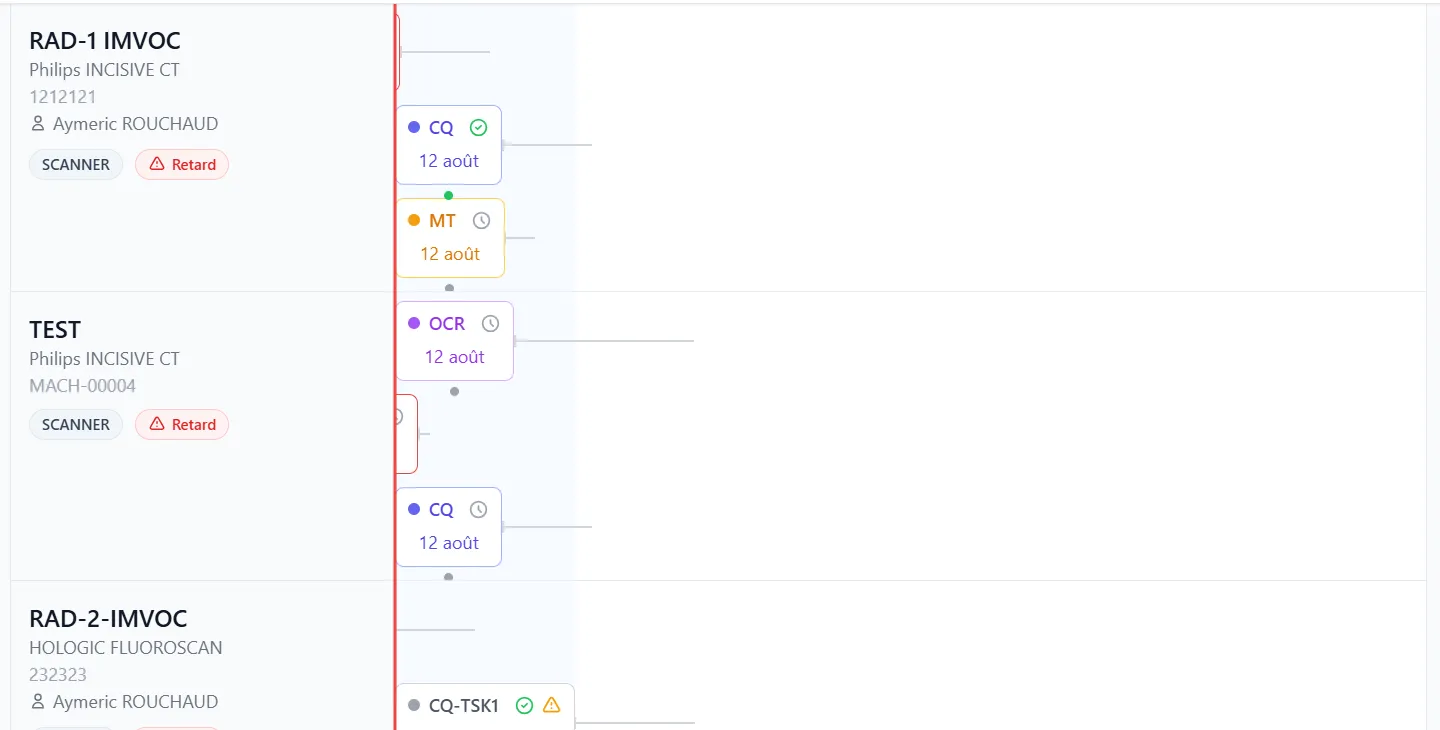
Chaque ligne est une machine. Elle affiche :
- Nom d’affichage, nom d’article, ID machine optionnel
- Nom du contrôleur optionnel
- Pastille de type d’équipement
- Un badge rouge Retard lorsque cette machine a au moins un contrôle en retard / urgent
Cartes de contrôle
Les cartes se placent sur la frise selon la date d’échéance. Cliquez une carte pour ouvrir Détails du contrôle.
Chaque carte affiche en général :
- Point de type coloré + libellé court (
short_nameou abréviation de type telle que CQ, OCR, PM, MT, QU) - Date d’échéance (style mois français court)
- Crochets de tolérance gris (┤├) lorsque les jours de tolérance > 0
- Icône de statut et marqueur / bordure colorée en bas
| Icône / indice | Signification |
|---|---|
| Horloge (gris) | Planifié / non terminé |
| Coche (vert) | Terminé à temps |
| Coche (ambre) | Terminé en retard (soumis avec statut En retard / terminé en retard) |
| Avertissement (orange / ambre) | Non-conforme (ambre lorsque le Non-conforme est résolu) |
| Bordure / cadre (alerte) | Signification |
|---|---|
| Bleu | Approche — échéance dans environ 30 jours (J-30) |
| Orange | Fin de tolérance — dans la fenêtre de grâce après l’échéance |
| Rouge | Urgent — passé l’échéance |
Les niveaux d’alerte sont calculés à partir de la date d’échéance vs aujourd’hui et de la tolérance (jours) du contrôle :
| Condition | Alerte |
|---|---|
| Date d’échéance déjà dépassée | Urgent |
| Dans les jours de tolérance après l’échéance | Fin de tolérance |
| Échéance dans les 30 jours | Approche (J-30) |
| Sinon | Pas de cadre d’alerte |
Les crochets de tolérance apparaissent lorsque la tâche/contrôle a des jours de tolérance définis (le défaut de programme peut être 15 si non renseigné). Terminer au plus tard à échéance + tolérance compte comme à temps ; après cette fenêtre la clôture reste possible mais étiquetée terminé en retard.
Légende
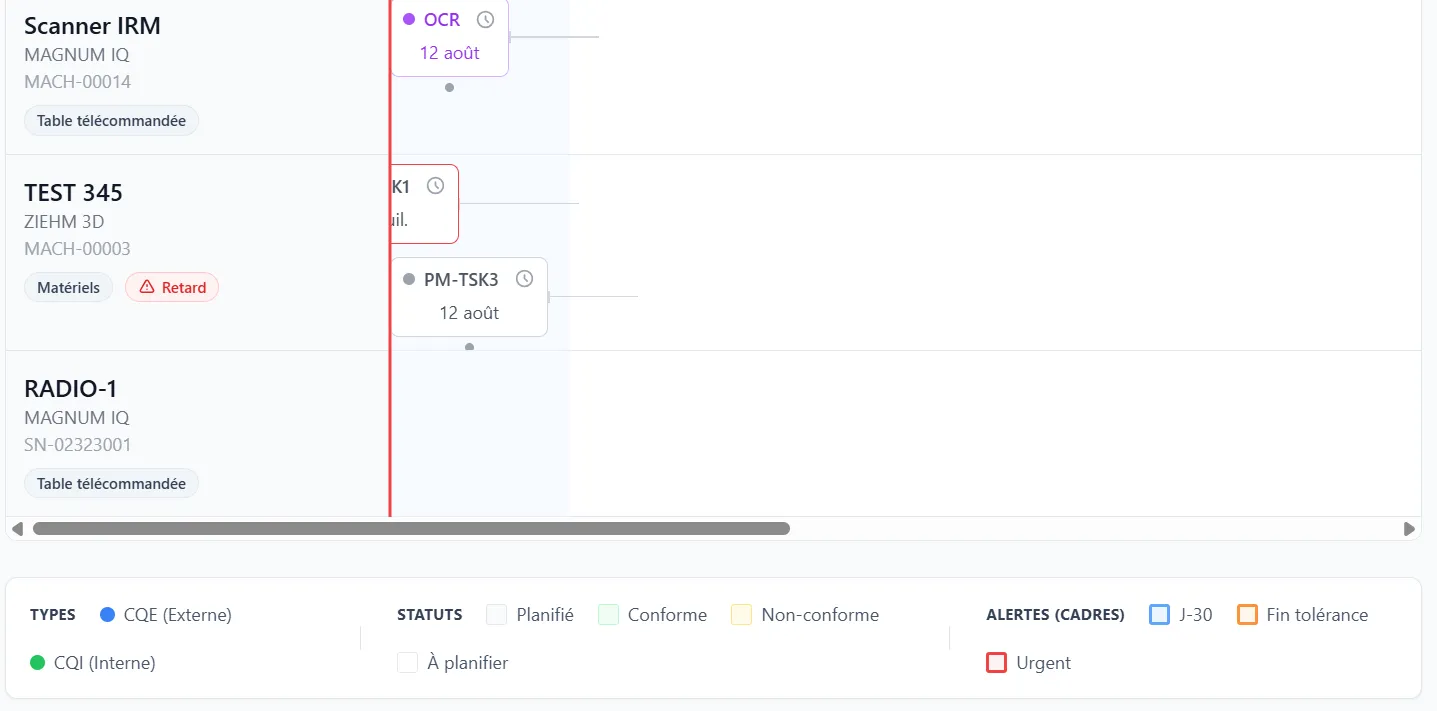
La légende sous la frise regroupe :
| Groupe FR | Ce qu’elle montre |
|---|---|
| TYPES | Exemples de couleurs de type (ex. CQE Externe, CQI Interne) |
| STATUSES | Planifié, Conforme, Non-conforme, À planifier |
| ALERTES (CADRES) | J-30, Fin tolérance, Urgent |
Utilisez la légende avec les icônes et bordures des cartes — les couleurs de remplissage de statut dans la légende sont une palette simplifiée ; au quotidien, lisez les cartes via les icônes et cadres d’alerte ci-dessus.
États vide et chargement
| État | FR |
|---|---|
| Chargement | Chargement de la frise… |
| Titre vide | Aucune donnée de contrôle disponible |
| Détail vide | Aucun planning de maintenance trouvé pour les filtres sélectionnés. |
Lorsque c’est vide :
- Confirmez le client dans l’en-tête.
- Réinitialisez les filtres sur Tous + videz la recherche.
- Confirmez que les machines sont soumises avec une équipe de maintenance et ont des Tâches de maintenance / un historique Planifié sur le détail machine.
- Si les machines sont prêtes mais que la frise reste vide → contacter Qualibee Admin (plan / modèles / génération d’échéances).
Ouvrir un contrôle depuis la frise
- Trouvez la ligne machine.
- Cliquez la carte de contrôle.
- Le tiroir Détails du contrôle s’ouvre.
Depuis un contrôle Brouillon vous pouvez :
| Action FR |
|---|
| Enregistrer |
| Soumettre |
| Marquer terminé |
| Marquer annulé / Marquer comme annulé |
| Marquer Non-Conforme |
| Téléverser / remplacer le certificat |
| Créer une tâche Cirra |
Après une clôture réussie, le contrôle devient Soumis et l’édition normale est verrouillée.
| Résultat de clôture | Cycle suivant |
|---|---|
| Terminé (à temps) ou terminé en retard (En retard / Terminé en retard) | Le prochain contrôle Planifié est planifié à partir de la date d’achèvement + périodicité |
| Annulé | Ne garde qu’une trace annulée — n’ouvre pas le cycle suivant normal |
| Non-conforme | Pas une clôture finale — terminez les Tâches Cirra liées (ex. dans Mes Tâches /tasks), puis Marquer terminé |
Si Certificat requis est activé sur la tâche, Marquer terminé reste bloqué jusqu’au téléversement d’un fichier certificat sur le contrôle.
Routine au quotidien
- Ouvrez le Planning Directeur avec le bon client.
- Choisissez éventuellement un onglet de domaine (ou restez sur Vue Globale).
- Filtrez Statut sur Planifié et En retard.
- Priorisez les cartes avec cadre Urgent (rouge) ou Fin de tolérance (orange), puis J-30.
- Cliquez chaque carte, terminez-la (téléversez le certificat si requis), ou marquez Non-conforme et terminez les Tâches Cirra liées avant Marquer terminé.
- Après une clôture réussie, confirmez que le cycle suivant apparaît sur la frise / l’historique machine lorsque c’est attendu.
Règles rapides
- Mauvais client dans l’en-tête → frise incorrecte ou vide
- Frise vide après filtres → réinitialiser les filtres ; puis vérifier machine soumise + équipe + Qualibee Admin
- Concentrez le travail ouvert avec Statut = Planifié / En retard
- Cadre rouge = urgent (passé l’échéance) ; orange = fin de tolérance ; bleu = approche (J-30)
- Cliquer la carte → Détails du contrôle ; Brouillon est éditable ; Soumis est verrouillé
- Certificat requis → téléverser avant Marquer terminé
- Non-conforme → terminer les Tâches Cirra avant Marquer terminé
- Annulé n’ouvre pas le cycle suivant normal