Enregistrer vs Soumettre
Ouvrez un contrôle pour consulter le planning, ajouter des notes d’achèvement, changer l’intervenant, téléverser une preuve si requis, et lancer les actions de statut (Marquer terminé, Marquer annulé, Marquer Non-Conforme).
Sélectionnez toujours le bon client dans l’en-tête de l’application en premier.
| FR | |
|---|---|
| Titre du tiroir | Détails du contrôle |
| État du document (éditable) | Brouillon |
| État du document (verrouillé) | Soumis |
Public typique : contrôleurs et responsables maintenance.
Comment ouvrir le tiroir
Le même tiroir Détails du contrôle depuis l’un ou l’autre endroit :
| Depuis | Chemin | Action |
|---|---|---|
| Planning Directeur | /control (EN : Master Plan) |
Cliquez une carte de contrôle sur la frise |
| Détail machine | /control/machines/:id |
Cliquez une ligne dans Historique de maintenance |
Si Contrôle / Planning Directeur / Machines est absent → contacter Qualibee Admin.
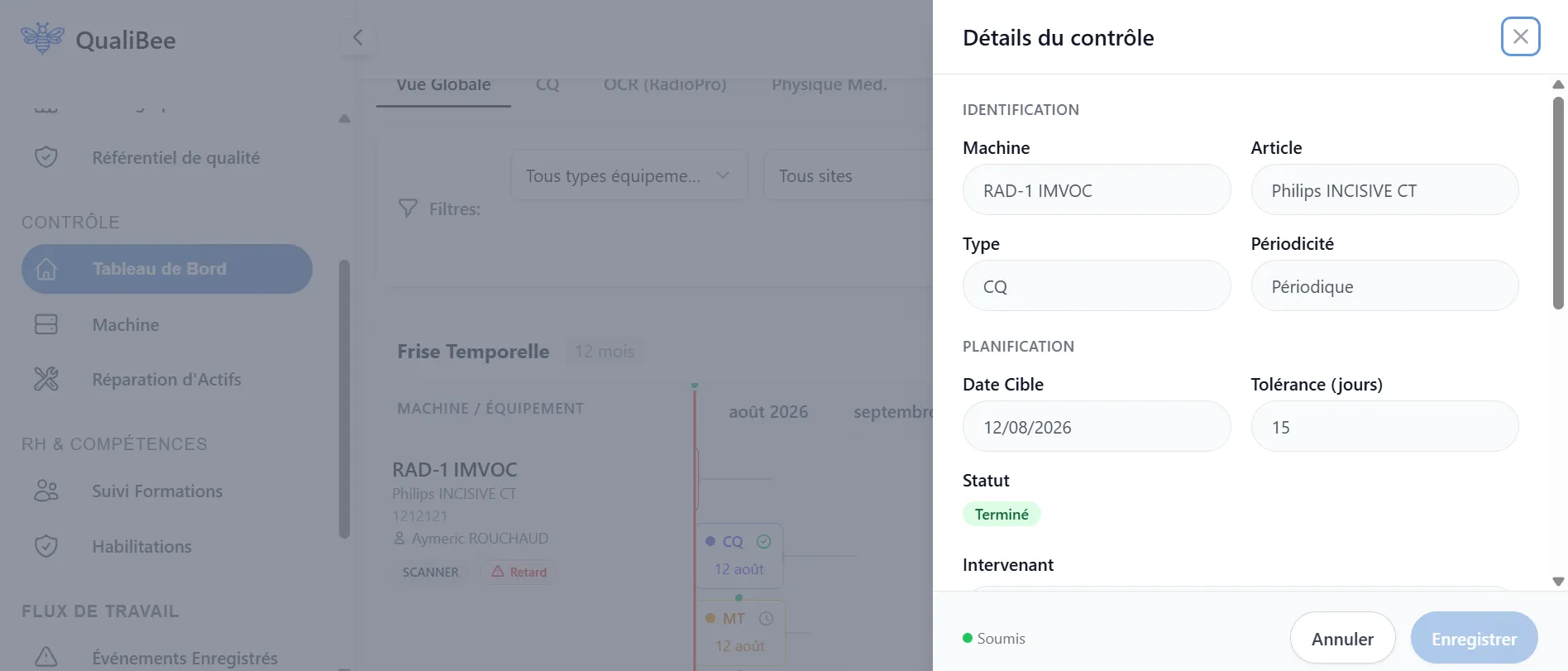
Ce que vous voyez dans le tiroir
Identification (lecture seule)
| Champ FR |
|---|
| Machine |
| Article |
| Type |
| Périodicité |
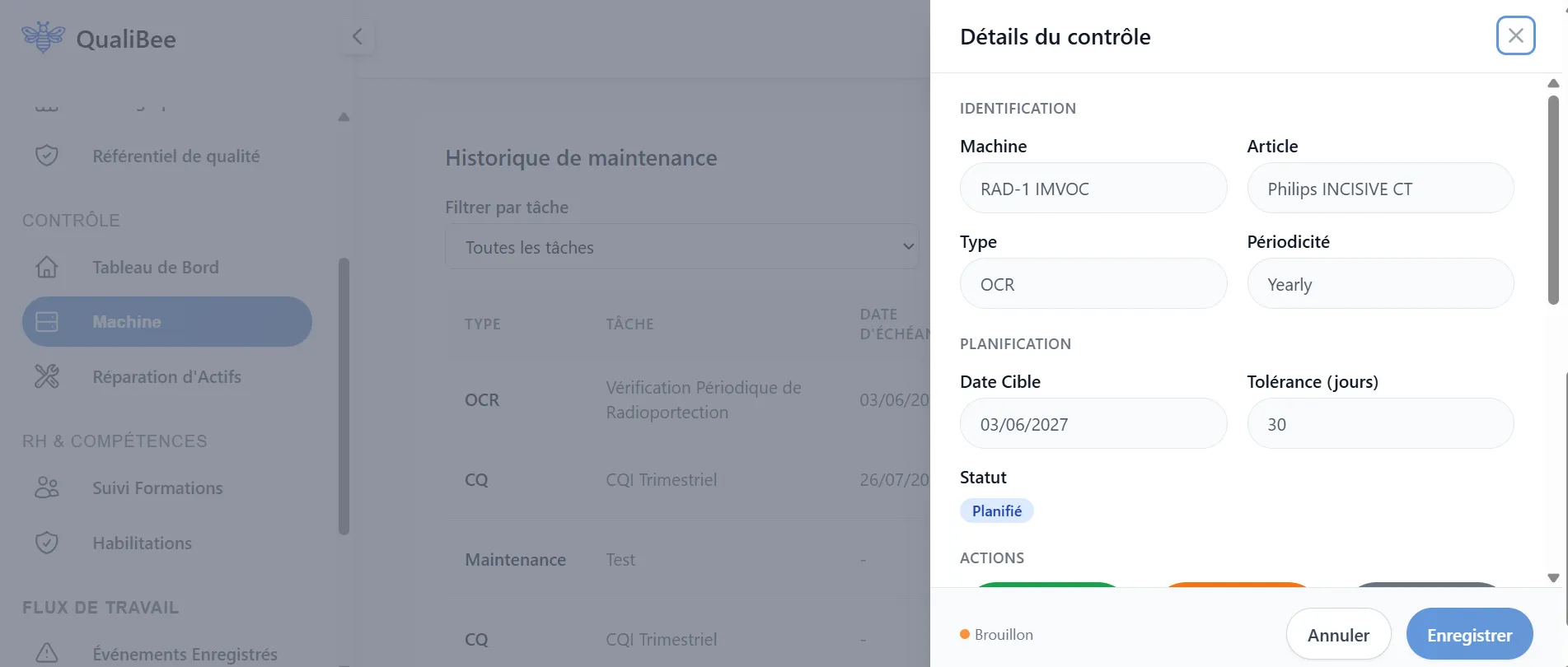
Planning (lecture seule)
| Champ FR | Notes |
|---|---|
| Date Cible | Date d’échéance / cible pour ce cycle |
| Tolérance (jours) | Jours de grâce après l’échéance encore comptés comme à temps |
| Statut | Badge (Planifié, Terminé, En retard, Terminé en retard, Annulé, Non-conforme, …) |
Actions (Brouillon uniquement)
Affiché seulement lorsque le contrôle est Brouillon / Draft (docstatus 0) et qu’il ne s’agit pas d’un formulaire vide neuf :
| Action FR |
|---|
| Marquer terminé |
| Marquer Non-Conforme |
| Marquer annulé |
Marquer Non-Conforme est masqué une fois que le contrôle est déjà Non-conforme.
Marquer terminé est désactivé lorsque le contrôle est Non-conforme et qu’une Tâche Cirra liée n’est pas encore Terminé.
Si un suivi Non-conforme est encore ouvert, une bannière ambre apparaît :
| FR |
|---|
| Ce contrôle a des tâches de non-conformité en cours. Complétez toutes les tâches liées avant de marquer le contrôle comme terminé. |
Intervenant
| FR | Brouillon | Soumis |
|---|---|---|
| Intervenant | Liste déroulante (-- Sélectionner -- / -- Select --) | Nom en lecture seule |
Achèvement
| Champ FR | Notes |
|---|---|
| Date de réalisation | Saisie de date ; max = aujourd’hui |
| Actions réalisées | Texte libre ; placeholder : Lien vers rapport ou observations… / Link to report or observations… |
Lorsque la tâche de maintenance a Certificat requis / Certificate required, une bannière de preuve et un bloc Téléverser le certificat / Upload certificate apparaissent aussi ici (images, PDF, Office). Téléverser / remplacer est disponible seulement en Brouillon.
Tâches Cirra liées
| FR |
|---|
| Tâches Cirra liées |
| Aucune tâche liée pour l'instant |
| Créer une tâche Cirra |
Cliquez une ligne de tâche liée pour ouvrir cette Tâche Cirra (en général sous Mes Tâches /tasks).
Prochain contrôle prévu
Après une clôture réussie Terminé / En retard (terminé tard), une bannière verte peut afficher :
| FR |
|---|
| Prochain contrôle prévu |
Pied de page
| Contrôle FR | Rôle |
|---|---|
| Brouillon / Soumis | Affiche l’état du document (orange = Brouillon, vert = Soumis) |
| Annuler | Ferme uniquement le tiroir — n’annule pas le contrôle |
| Enregistrer | Sauvegarde la progression et garde le contrôle en Brouillon |
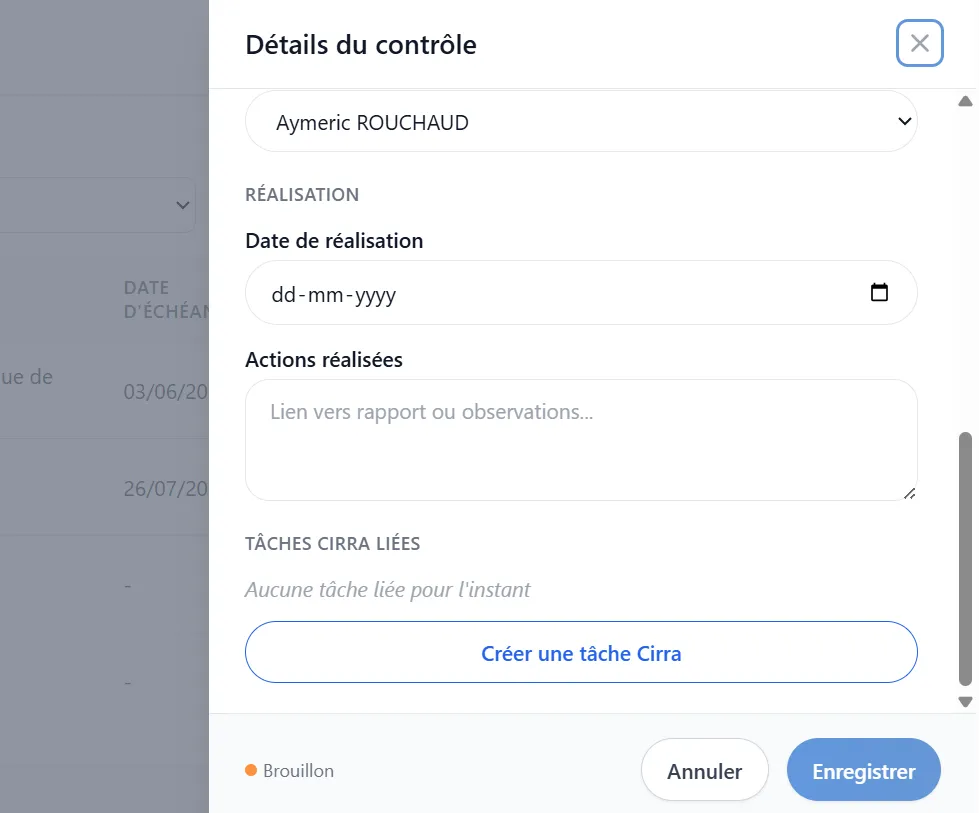
Brouillon vs Soumis
| État | FR | Ce que vous pouvez faire |
|---|---|---|
| Éditable | Brouillon | Changer l’intervenant, la date d’achèvement, les commentaires ; téléverser / remplacer le certificat si requis ; lancer Marquer terminé / Marquer annulé / Marquer Non-Conforme ; Enregistrer |
| Verrouillé | Soumis | Consulter les détails ; télécharger le certificat s’il est joint ; pas d’actions de statut, pas d’Enregistrer, champs d’achèvement désactivés |
Le tiroir est aussi traité comme verrouillé lorsque le statut est déjà Terminé, Terminé en retard, ou Annulé.
Après Soumettre, traitez les données d’achèvement comme figées pour l’audit. Si une modification est nécessaire → contacter Qualibee Admin.
Enregistrer vs Soumettre (UI actuelle)
Sur le tiroir Détails du contrôle en production, il n’y a pas de bouton Soumettre / Submit séparé (le libellé existe dans les traductions mais n’est pas affiché sur cet écran).
| Action | Ce que ça fait | État du document après |
|---|---|---|
| Enregistrer / Save | Stocke l’intervenant, les commentaires et les champs brouillon sans verrouiller | Reste Brouillon / Draft |
| Marquer terminé / Mark Completed (après confirmation) | Définit le statut terminé, puis soumet le contrôle | Devient Soumis / Submitted |
| Marquer annulé / Mark Cancelled (après confirmation) | Définit Annulé, puis soumet le contrôle | Devient Soumis / Submitted avec statut Annulé |
Confirmation pour Marquer terminé / Marquer annulé :
| FR |
|---|
| Êtes-vous sûr de vouloir définir le statut à {status} ? Le contrôle sera soumis. |
Ne confondez pas le pied de page Annuler / Cancel (fermer le tiroir) avec Marquer annulé / Mark Cancelled (annuler le contrôle et le soumettre).
Comportement d’enregistrement à retenir
- Enregistrer garde le contrôle éditable.
- La date d’achèvement est appliquée de façon fiable lorsque vous Marquez terminé (le parcours de soumission). Un simple Enregistrer alors que le contrôle est encore Planifié peut ne pas conserver une date d’achèvement comme vous l’attendez — renseignez la date, puis utilisez Marquer terminé lorsque le contrôle est fait.
- Les dates d’achèvement futures sont bloquées (alerte : La date de réalisation ne peut pas être dans le futur / Completion date cannot be in the future).
Toasts d’enregistrement
| Résultat | FR |
|---|---|
| Succès | Contrôle enregistré avec succès |
| Erreur | Échec de l'enregistrement du contrôle |
Parcours au quotidien
- Ouvrez le contrôle depuis le Planning Directeur ou l’Historique de maintenance.
- Confirmez que vous êtes en Brouillon / Draft.
- Définissez l’Intervenant si besoin ; ajoutez les Actions réalisées.
- Si une preuve est requise, téléversez le certificat avant de clôturer.
- Renseignez la Date de réalisation, puis Marquer terminé — ou Marquer annulé si le cycle ne s’applique plus — ou Marquer Non-Conforme si des Tâches Cirra correctives sont nécessaires.
- Après une clôture réussie, le pied de page affiche Soumis / Submitted et l’édition normale est verrouillée.
Règles rapides
- Ouvrir depuis une carte Planning Directeur ou une ligne Historique de maintenance — même tiroir
- Brouillon = éditable ; Soumis = verrouillé pour les utilisateurs normaux
- Enregistrer garde le Brouillon ; Marquer terminé / Marquer annulé soumettent et verrouillent
- Il n’y a pas de bouton Soumettre autonome sur le tiroir Détails du contrôle actuel
- Le pied de page Annuler ferme le tiroir ; Marquer annulé annule le contrôle
- Téléversement de certificat (si requis) et actions de statut nécessitent le Brouillon
- Après verrouillage, demander à Qualibee Admin pour les corrections