Marquer Non-Conforme
Utilisez Marquer Non-Conforme / Mark Non-Compliant lorsque le résultat du contrôle nécessite un suivi correctif. Le contrôle reste Brouillon / Draft, une Tâche Cirra est créée automatiquement, et Marquer terminé reste bloqué jusqu’à ce que chaque Tâche Cirra liée soit Terminé / Done.
Sélectionnez toujours le bon client dans l’en-tête de l’application en premier.
| FR | |
|---|---|
| Action | Marquer Non-Conforme |
| Badge résultat | Non-conforme |
| Tiroir | Détails du contrôle |
Public typique : contrôleurs et responsables maintenance. L’assigné de la Tâche Cirra termine le suivi dans Mes Tâches (/tasks).
Quand l’utiliser
Utilisez Marquer Non-Conforme lorsque :
- Le contrôle a trouvé un problème qui nécessite un travail correctif avant de pouvoir clôturer ce cycle comme terminé
- Vous avez besoin d’une Tâche Cirra liée pour suivre ce suivi
N’utilisez pas Marquer Non-Conforme pour dire « contrôle terminé ». Lorsque le contrôle est fait (y compris après la fin du suivi), utilisez Marquer terminé / Mark Completed.
N’utilisez pas cette action lorsque le cycle n’est simplement plus applicable — utilisez Marquer annulé / Mark Cancelled à la place.
Où le lancer
- Ouvrez le contrôle depuis le Planning Directeur (
/control— EN : Master Plan) ou le Détail machine → Historique de maintenance (/control/machines/:id). - Confirmez que le pied de page affiche Brouillon / Draft.
- Dans Actions / Actions, cliquez Marquer Non-Conforme / Mark Non-Compliant.
La ligne Actions est réservée au Brouillon. Marquer Non-Conforme est masqué une fois que le contrôle est déjà Non-conforme.
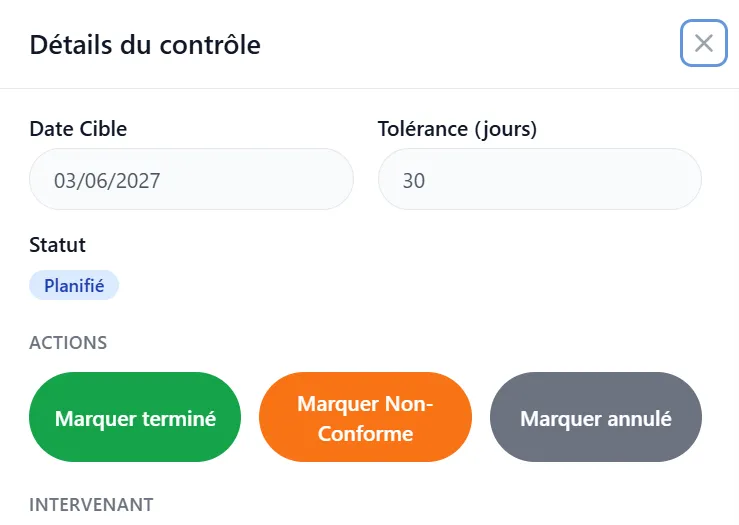
Confirmation
Dialogue de confirmation :
| FR |
|---|
| Êtes-vous sûr de vouloir marquer ce contrôle comme non-conforme ? Une tâche de suivi sera créée. |
Confirmer marque le contrôle Non-conforme et crée la Tâche Cirra. Cela ne soumet pas et ne verrouille pas le contrôle.
Effet après succès
| Élément | Résultat |
|---|---|
| Drapeau contrôle | Non-conforme défini (non_compliant) |
| État du document | Reste Brouillon / Draft (docstatus 0) — pas Soumis |
| Badge de statut | Non-conforme / Non-Compliant |
| Bouton Marquer Non-Conforme | Masqué |
| Tâche Cirra | Créée automatiquement (titre typique : Non-compliance follow-up: {item}) |
| Statut de la tâche à la création | Non commencé / Not Started |
| Liste liée | La tâche apparaît sous Tâches Cirra liées / Linked Cirra Tasks |
| Marquer terminé | Désactivé tant qu’une Tâche Cirra liée n’est pas Terminé |
| Bannière ambre | Affichée tant que les tâches liées sont incomplètes |
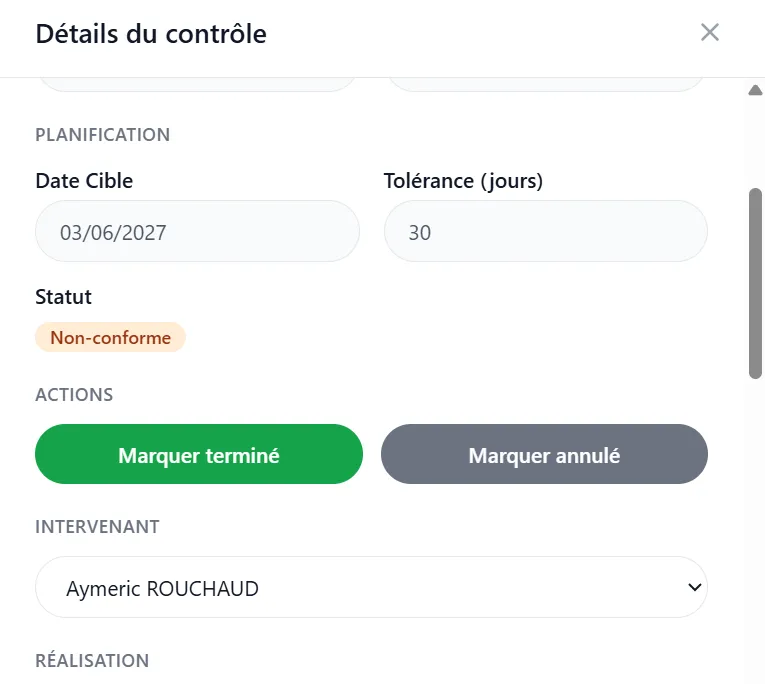
Toasts de succès et d’erreur
| Résultat | FR |
|---|---|
| Succès | Contrôle marqué comme non-conforme. Tâche de suivi créée. |
| Erreur | Échec du marquage non-conforme |
Si Marquer Non-Conforme échoue : réessayez une fois ; confirmez le client et que le contrôle est encore Brouillon ; puis contactez Qualibee Admin.
Ce que Marquer Non-Conforme n’est pas
| Attente | Règle QualiBee |
|---|---|
| Marquer Non-Conforme soumet / verrouille le contrôle | Non — il reste Brouillon jusqu’à Marquer terminé ou Marquer annulé |
| Marquer Non-Conforme termine le cycle | Non — il ouvre un suivi correctif ; vous Marquez terminé ensuite |
| Certificat / date d’achèvement requis pour Non-conforme | Non — ces contrôles s’appliquent lorsque vous Marquez terminé |
| Réparation d'Actifs remplace le suivi Non-conforme | Non — Réparation d'Actifs (/control/asset-repair) est un parcours distinct |
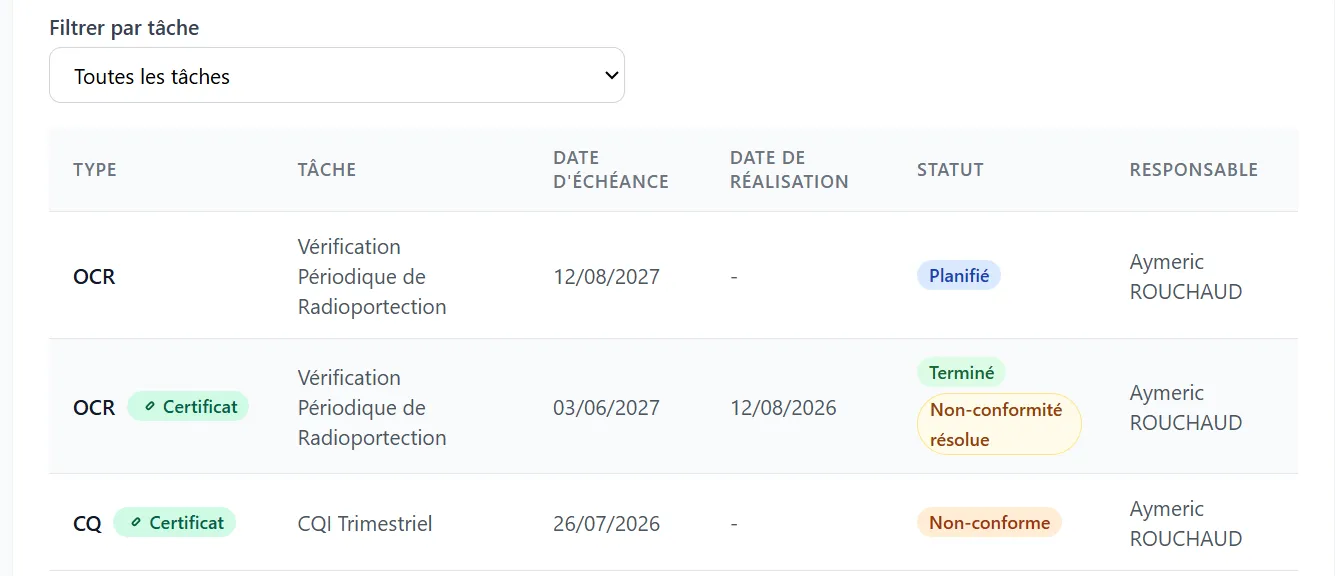
Après Non-conforme (même tiroir)
Tant que Brouillon et Non-conforme :
- Une bannière ambre affiche : Ce contrôle a des tâches de non-conformité en cours. Complétez toutes les tâches liées avant de marquer le contrôle comme terminé. / This control has pending non-compliance tasks. Complete all linked tasks before marking the control as completed.
- Passez chaque Tâche Cirra liée à Terminé / Done dans Mes Tâches (
/tasks), ou ouvrez une ligne sous Tâches Cirra liées. - Si aucune Tâche Cirra n’est apparue après Marquer Non-Conforme, utilisez Créer une tâche Cirra / Create Cirra Task sur le même tiroir.
- Lorsque toutes les tâches liées sont Terminé, la bannière disparaît et Marquer terminé redevient disponible.
- Puis renseignez la Date de réalisation / Completion Date (et téléversez un certificat si la tâche exige une preuve), et lancez Marquer terminé.
Après un Marquer terminé réussi sur un contrôle Non-conforme, l’Historique de maintenance peut aussi afficher Non-conformité résolue / Resolved non-compliant.
Marquer Non-Conforme vs Marquer terminé vs Marquer annulé
| Marquer Non-Conforme | Marquer terminé | Marquer annulé | |
|---|---|---|---|
| Signification | Le résultat nécessite un suivi correctif | Contrôle terminé (à temps ou en retard) | Cycle plus applicable |
| Soumet le contrôle ? | Non — reste Brouillon | Oui | Oui |
| Crée une Tâche Cirra ? | Oui (automatique) | Non | Non |
| Certificat / date d’achèvement | Non requis pour cette action | Requis (date ; certificat si la tâche l’exige) | Non requis |
| Cycle Planifié suivant | Non planifié par cette action | Planifié automatiquement après succès | Non ouvert par l’annulation |
Règles rapides
- Brouillon uniquement → Marquer Non-Conforme → confirmer → reste Brouillon + Tâche Cirra créée
- Ne soumet pas et ne verrouille pas le contrôle
- Le bouton Marquer Non-Conforme se masque une fois déjà Non-conforme
- Marquer terminé reste bloqué jusqu’à ce que chaque Tâche Cirra liée soit Terminé
- Terminez le suivi dans Mes Tâches, puis Marquer terminé (avec les règles date / certificat)
- Tâche Cirra manquante → Créer une tâche Cirra sur le tiroir ; échecs persistants → Qualibee Admin