Faire avancer le statut de l’événement
Après la classification, l’équipe qualité clôture ou fait avancer un événement à l’aide des boutons d’action sur la page de détail de l’événement. Ces boutons changent le statut directement — inutile de cliquer Enregistrer pour le changement de statut lui-même.
Sélectionnez toujours le bon client dans l’en-tête de l’application en premier.
Ce que vous pouvez faire dans l’application
La page de détail de l’événement (/client-events/:id) expose deux boutons de statut :
| Bouton | Affiché lorsque | Effet |
|---|---|---|
| Terminer | Le statut est autre chose que Terminé | Passe le statut à Terminé et renseigne la date de fin |
| Traitement du Rapport | Le statut est À Analyser | Passe le statut à Traitement du Rapport |
Les mêmes boutons apparaissent dans l’en-tête et dans le panneau Actions à droite.
Il n’y a aucun bouton dans l’application pour passer un événement à À Analyser ou Transmis à l'ASN. Si un événement affiche l’un de ces statuts, il a été défini en dehors de cet écran (par exemple à la première classification ou par un administrateur).
Parcours typique : Retenu pour Réunion → Terminé
Après l’enregistrement d’un événement Significatif ou Non Significatif avec CREX = Oui, le statut est en général Retenu pour Réunion. La façon habituelle de clôturer le dossier dans l’application est directe :
Retenu pour Réunion → Terminer → Terminé
- Ouvrez l’événement.
- Finalisez la classification, les notes d’analyse et le plan d’action / les tâches liés selon besoin.
- Cliquez Terminer dans l’en-tête ou le panneau Actions.
- Le statut devient Terminé ; la date de fin est définie à aujourd’hui si elle était vide.
Vous n’avez pas besoin de passer par À Analyser ou Traitement du Rapport pour clôturer un événement depuis Retenu pour Réunion.
Traitement du Rapport (étape optionnelle)
Traitement du Rapport apparaît uniquement lorsque l’événement est déjà à À Analyser. Utilisez-le lorsque le rapport d’investigation est en préparation et que le statut doit passer à Traitement du Rapport avant la clôture.
À Analyser → Traitement du Rapport → Terminer → Terminé
Parce que l’application n’a pas de bouton pour définir À Analyser, ce parcours ne s’applique que lorsque l’événement porte déjà ce statut. La plupart des équipes qualité clôturent depuis Retenu pour Réunion avec Terminer seul.
Terminer un événement
Lorsque vous cliquez Terminer :
- Le statut passe à Terminé.
- La date de fin est renseignée automatiquement à aujourd’hui si elle était vide.
- Le bouton Terminer disparaît.
- Une fois terminé, la classification automatique aux sauvegardes suivantes ne remplace plus le statut.
Pastilles de statut que vous pouvez voir
Voici les valeurs de statut stockées. Toutes ne sont pas définissables depuis les boutons de l’application ci-dessus.
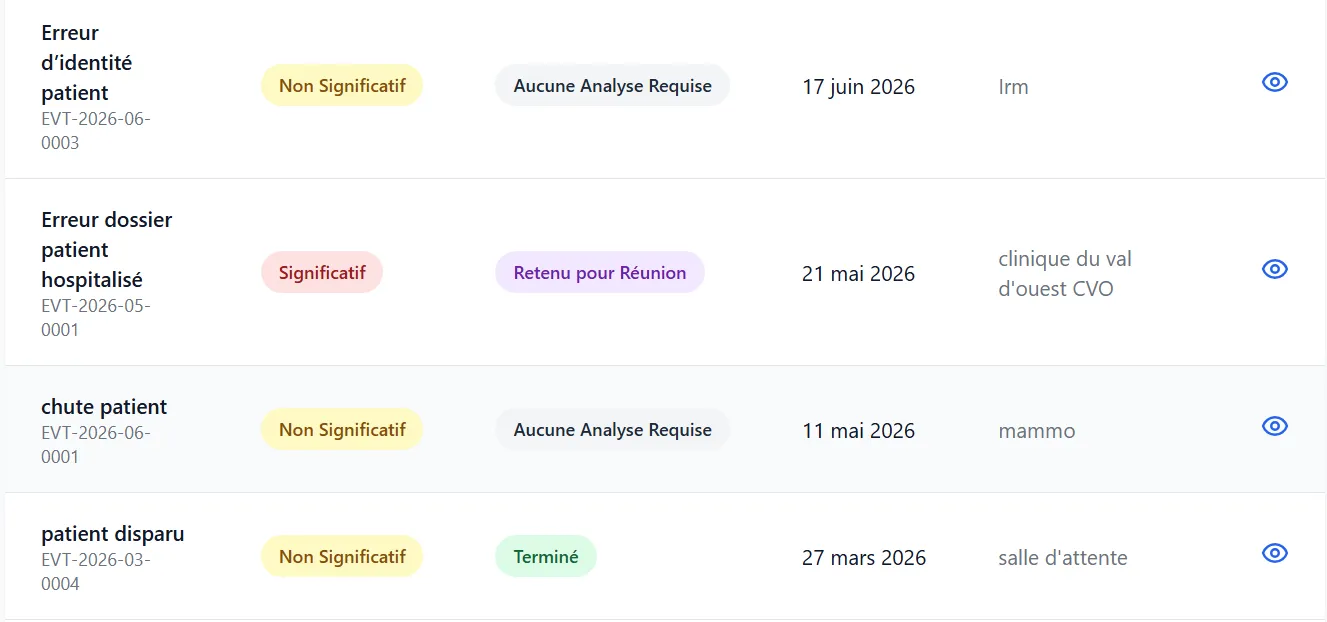
| Statut | Signification | Défini depuis l’app ? |
|---|---|---|
| Aucune Analyse Requise | Événement mineur, pas de CREX | Auto à l’enregistrement (Non Significatif + CREX = Non) |
| Retenu pour Réunion | En attente CREX / revue qualité | Auto à l’enregistrement (Significatif ou CREX = Oui) |
| À Analyser | En cours d’investigation | Non — pas de bouton dans l’application |
| Traitement du Rapport | Rapport en préparation | Oui — bouton Traitement du Rapport (uniquement depuis À Analyser) |
| Transmis à l'ASN | Parcours réglementaire ESR | Non — pas de bouton dans l’application |
| Terminé | Dossier clôturé ; date de fin renseignée | Oui — bouton Terminer |
Modifications concurrentes et conflits
La page de détail de l’événement protège contre deux personnes qui enregistrent le même événement en même temps.
- Chaque événement ouvert porte l’horodatage de dernière modification de l’enregistrement.
- Si quelqu’un d’autre enregistre l’événement après que vous l’avez chargé, votre enregistrement est rejeté comme un conflit de document et une fenêtre modale apparaît au lieu d’écraser silencieusement sa modification.
- Depuis cette fenêtre, vous pouvez recharger la dernière version, puis réappliquer vos modifications.
Règles rapides
- L’application propose Terminer (clôturer) et Traitement du Rapport (uniquement depuis À Analyser).
- Depuis Retenu pour Réunion, cliquez Terminer pour clôturer — aucun statut intermédiaire requis.
- Terminer définit Terminé et renseigne automatiquement la date de fin.
- À Analyser et Transmis à l'ASN ne sont pas définis depuis ces boutons.
- Une fenêtre de conflit de document apparaît si quelqu’un d’autre a enregistré en premier — rechargez, puis refaites vos modifications.