Déclarant et patient
Cette page explique les deux sections « personnes » d’un événement : qui l’a déclaré et le contexte patient. Les deux apparaissent sur le formulaire de déclaration publique (/new-ev/{customer_id}) et sur le formulaire de création / modification de l’application (/client-events/new).
Sélectionnez toujours le bon client dans l’en-tête en premier ; la liste des employés est filtrée sur ce client.
Informations de Déclaration
Enregistre qui signale l’événement. Il y a trois façons d’identifier le déclarant.
| Mode | Comment | Ce qui est stocké |
|---|---|---|
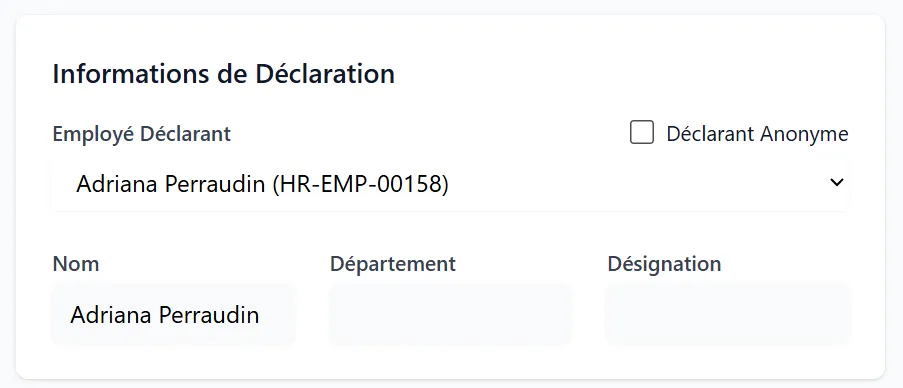
| Employé connu | Choisir dans la liste des employés du client | Lien employé + Nom, Département, Désignation remplis automatiquement |
| Texte libre | Saisir le nom lorsque la personne n’est pas dans la liste | Nom uniquement (pas de département/désignation) |
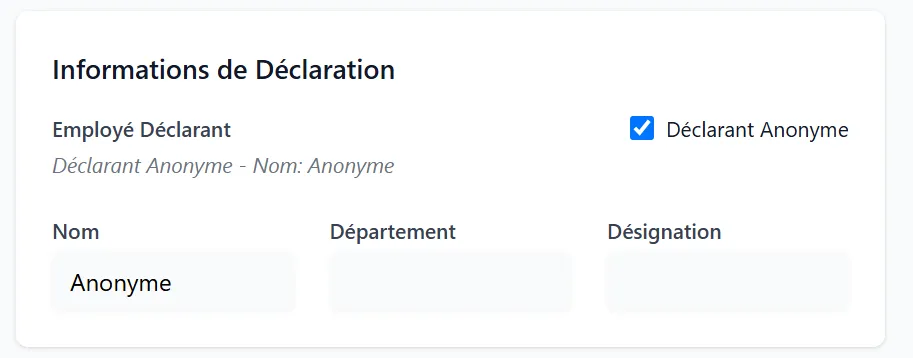
| Anonyme | Cocher Déclarant Anonyme | Nom = « Anonyme » ; champs du déclarant masqués et effacés |
Remplissage automatique depuis l’employé
Sélectionner un employé remplit automatiquement ces champs en lecture seule :
| Champ (dans l’application) | Source |
|---|---|
| Nom | Nom complet de l’employé |
| Département | Département de l’employé |
| Désignation | Intitulé de poste de l’employé |
Si le déclarant n’est pas dans la liste, laissez le sélecteur d’employé vide et saisissez le nom dans la zone de texte libre. Sur le formulaire de création FR, vous tapez dans une zone de nom avec une liste de suggestions d’employés ; choisir une suggestion remplit les mêmes détails.
Déclarations anonymes
- Cocher Déclarant Anonyme masque le nom, le département et la désignation du déclarant.
- Le nom stocké devient « Anonyme » à l’enregistrement.
- Décochez pour saisir à nouveau un déclarant nommé ou en texte libre.
Notes et validation
- Département et Désignation sont en lecture seule — ils suivent l’employé sélectionné et ne peuvent pas être saisis directement.
- Sur le formulaire de création FR, si vous tapez un nom de déclarant sans choisir un employé correspondant dans la liste, le formulaire demande d’en sélectionner un.
- Une liste d’employés vide signifie généralement que les employés ne sont pas paramétrés pour le client — ces données de référence sont maintenues par le Support.
Détails du Patient
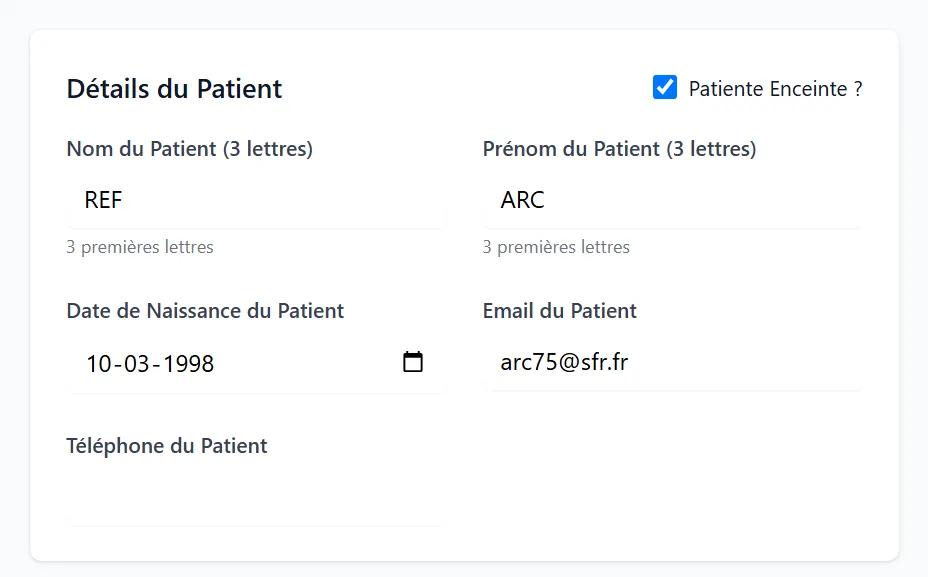
Contexte optionnel sur le patient concerné. Conservé minimal pour la confidentialité — les noms sont stockés comme initiales de 3 lettres uniquement.
| Champ | Type | Règle |
|---|---|---|
| Nom du Patient (3 lettres) | Texte | Exactement 3 lettres, mis automatiquement en majuscules |
| Prénom du Patient (3 lettres) | Texte | Exactement 3 lettres, mis automatiquement en majuscules |
| Date de Naissance du Patient | Date | Date libre (le formulaire FR utilise des sélecteurs jour / mois / année) |
| Email du Patient | Contact optionnel | |
| Téléphone du Patient | Téléphone | Contact optionnel |
| Patiente Enceinte ? | Case à cocher | Si cochée → l’événement devient Significatif |
La règle des initiales à 3 lettres
- Seules les 3 premières lettres de chaque nom sont stockées, et elles sont converties automatiquement en majuscules (par exemple
abcdef→ABC). - Le champ accepte au plus 3 caractères. Si vous saisissez 1 ou 2 lettres, le formulaire demande exactement 3 avant d’enregistrer.
- Laissez les deux champs de nom vides si vous ne souhaitez pas enregistrer l’identité du patient — la règle s’applique uniquement lorsqu’une valeur est saisie.
Patiente enceinte → Significatif
Cocher Patiente Enceinte ? marque l’événement comme Significatif. C’est un raccourci de parcours : une patiente enceinte est toujours traitée comme un événement significatif, ce qui exige ensuite une catégorie (EIG / ESR) et un Plan d'Action Qualité lié avant l’enregistrement.
- L’e-mail et le téléphone du patient sont optionnels et n’apparaissent que dans le formulaire de l’application.
- Les coordonnées servent uniquement au suivi et ne sont pas obligatoires pour enregistrer l’événement.
Règles rapides
- Le déclarant peut être un employé connu, un texte libre, ou Anonyme — choisissez une option.
- Sélectionner un employé remplit Nom / Département / Désignation (tous en lecture seule).
- Anonyme stocke le nom comme « Anonyme » et efface département et désignation.
- Les noms de patient font exactement 3 lettres et sont stockés en majuscules ; laissez vides pour ignorer.
- Cocher patiente enceinte force l’événement à Significatif.
- E-mail / téléphone patient apparaissent uniquement dans les formulaires de l’application, pas sur le formulaire public.
- Le formulaire public inclut déclarant anonyme / employé / texte libre, drapeau patiente enceinte, noms patient à 3 lettres, et date de naissance jour/mois/année.