QualiBee tient les personnes informées des événements, plans d’action et tâches via des alertes in-app et des e-mails. La cloche dans l’en-tête porte un badge de non-lus, et une page Notifications complète permet de filtrer, lire et tout effacer au même endroit.
Sélectionnez toujours le bon client dans l’en-tête de l’application en premier.
Où apparaissent les notifications
| Emplacement | Ce qu’il affiche |
|---|---|
| Cloche de l’en-tête | Un badge de compteur de non-lus ; un plateau rapide des alertes récentes |
Page Notifications (/notifications) |
La liste complète avec filtres, recherche, contrôles lu / non lu, et pagination |
Le compteur du badge de non-lus reste synchronisé au fur et à mesure que vous lisez ou effacez des notifications.
Ce qui déclenche une notification
Les notifications partent lorsque le travail avance dans la chaîne événement :
| Déclencheur | Qui est notifié |
|---|---|
| Événement créé | Déclarant et utilisateurs du rôle Responsable Qualité |
| Changement de statut de l’événement | Utilisateurs du rôle Responsable Qualité |
| Plan d’action créé / changement de statut | Responsables Qualité et assignés des tâches liées |
| Tâche assignée | L’assigné de la tâche |
| Tâche bientôt due | L’assigné et la personne qui a assigné (un jour avant la date d’échéance par défaut) |
| Tâche en retard | L’assigné et l’auteur de l’assignation lorsqu’une échéance est dépassée |
Chacun de ces cas peut arriver à la fois in-app et par e-mail, de sorte qu’un assigné voit l’alerte dans QualiBee et dans sa boîte de réception.
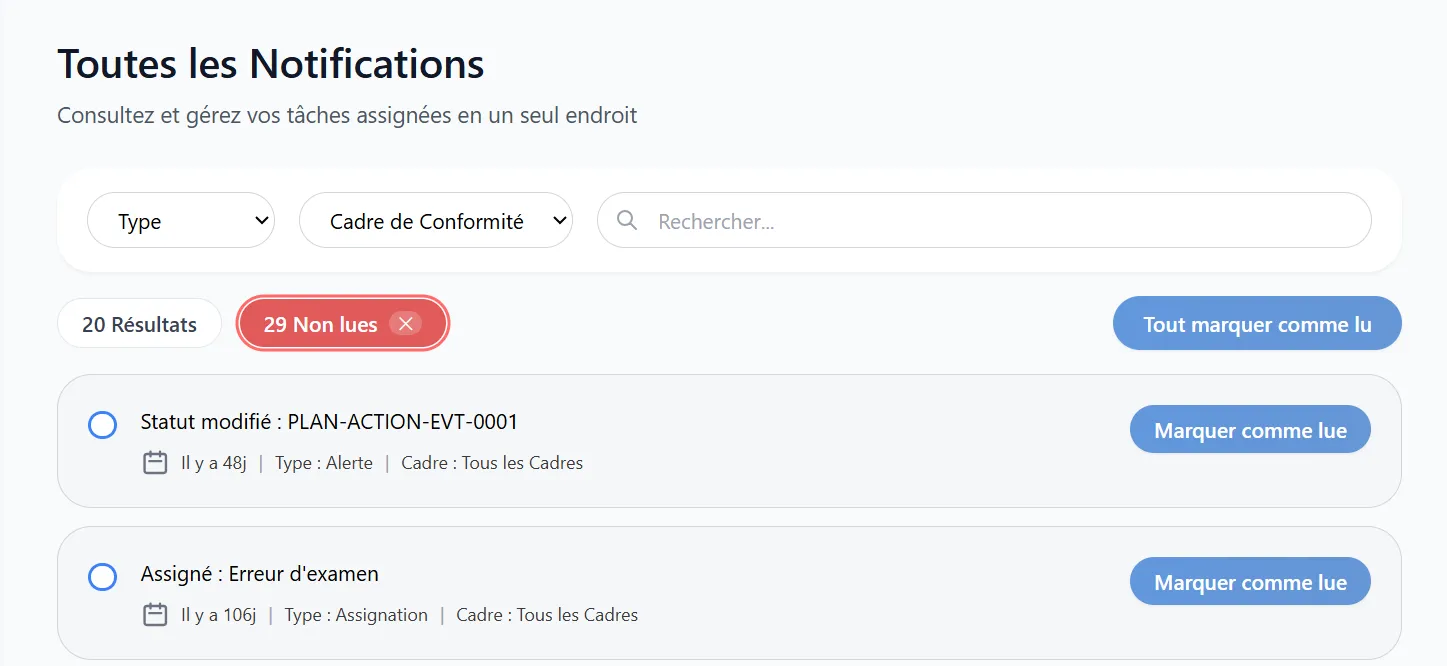
La page Notifications
Ouvrez Notifications (/notifications) pour tout gérer.
Filtres et recherche
| Contrôle | Rôle |
|---|---|
| Type | Filtrer par type de notification (par exemple Alerte, Assignation, Mention) |
| Cadre | Filtrer par le cadre de conformité lié, lorsqu’il s’applique |
| Recherche | Recherche en texte libre sur le titre / le message |
| Bascule Non lues | Afficher uniquement les non lues, ou revenir à toutes |
Le bouton de résultats indique combien de notifications correspondent, et le bouton des non-lus affiche le compteur live.
Lire et effacer
| Action | Résultat |
|---|---|
| Cliquer une notification | La marque comme lue et, lorsqu’elle pointe vers un enregistrement, l’ouvre |
| Marquer comme lue / non lue | Bascule l’état d’une seule notification |
| Tout marquer comme lu | Efface d’un coup toutes les notifications non lues |
Les notifications qui référencent un document renvoient directement vers celui-ci au clic, afin de passer de l’alerte à l’événement, au plan ou à la tâche concernés.
Pagination
La liste est paginée. Utilisez Précédent / Suivant et les numéros de page en bas pour parcourir les notifications plus anciennes ; la page charge 20 éléments à la fois.
E-mail vs in-app
- In-app : le badge de la cloche et la page Notifications, mis à jour au fil des changements d’événements et de tâches.
- E-mail : les mêmes alertes clés sont aussi envoyées par e-mail aux destinataires concernés.
Les deux canaux sont pilotés par les mêmes déclencheurs, donc consulter votre boîte de réception ou la cloche vous donne le même ensemble d’alertes pour les événements, plans d’action et tâches.
Règles rapides
- La cloche de l’en-tête affiche un badge de non-lus ; la page Notifications (
/notifications) est la boîte de réception complète. - Les alertes partent à la création et au changement de statut d’un événement, aux changements de plan d’action, et à l’assignation / échéance proche / retard d’une tâche.
- Filtrez par type ou cadre, recherchez dans le texte, et basculez Non lues pour recentrer la liste.
- Cliquez une notification pour la marquer comme lue et ouvrir l’enregistrement lié ; Tout marquer comme lu efface le reste.
- Les mêmes alertes arrivent à la fois in-app et par e-mail.