Le journal d’activité est l’historique automatique d’un événement : qui a changé le statut, quels champs ont été modifiés, et quand il a été créé. Contrairement aux commentaires, personne n’écrit ces entrées à la main — QualiBee les enregistre au fur et à mesure que l’événement avance dans son cycle de vie, pour vous donner une piste d’audit traçable.
Sélectionnez toujours le bon client dans l’en-tête de l’application en premier.
Où se trouve le journal
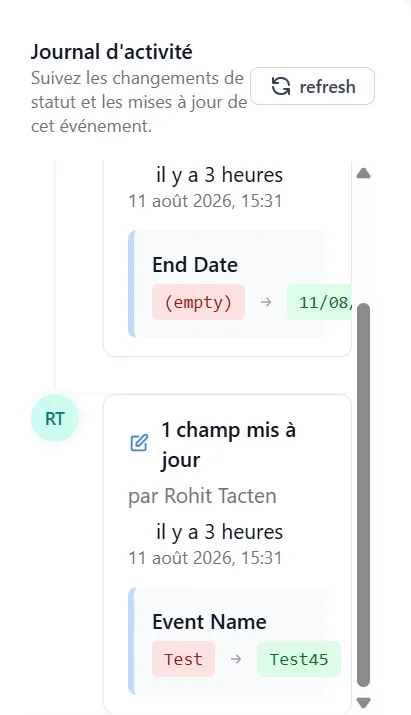
Ouvrez un événement (/client-events/:id). Le panneau Journal d'activité est dans la colonne de droite, sous le panneau des actions. Il comporte une courte description et un bouton Actualiser, et liste les entrées du plus récent au plus ancien sur une frise verticale.
| Contrôle | Rôle |
|---|---|
| Actualiser | Recharge la frise à la demande (désactivé pour un événement non enregistré) |
| Frise | Liste défilante des entrées d’activité, chacune avec l’utilisateur et un horodatage |
Le journal se charge automatiquement à l’ouverture de l’événement, et se recharge tout seul après un Enregistrer ou un changement de statut, pour toujours refléter la dernière action.
Ce que chaque entrée peut afficher
Chaque entrée porte la personne qui l’a réalisée et quand. Le corps de l’entrée dépend du type de changement :
| Type d’entrée | Ce qu’elle affiche |
|---|---|
| Changement de statut | L’ancien statut et le nouveau, avec une flèche entre les deux (par exemple À Analyser → Traitement du Rapport) |
| Modifications de champs | Un compteur de champs modifiés, chacun avec son ancienne et sa nouvelle valeur côte à côte |
| Document créé | Marque le moment où l’événement a été créé |
Pour les modifications de champs, chaque champ changé est listé avec une valeur « de » en rouge et une valeur « vers » en vert, afin de voir exactement ce qui a été édité — une valeur vide s’affiche comme (empty).
Lire la frise
- Les entrées vont du plus récent en haut au plus ancien en bas.
- Chaque entrée a l’avatar de l’auteur et un horodatage relatif.
- Les entrées de changement de statut utilisent des pastilles de statut colorées pour que l’avant / après soit facile à parcourir.
- Si l’événement n’a encore aucune activité enregistrée, le panneau indique que le journal est vide.
États de chargement et d’erreur
| État | Ce que vous voyez |
|---|---|
| Chargement | Un indicateur avec un message de chargement |
| Vide | Un court message « aucune activité » |
| Erreur | Une ligne d’erreur avec un lien Réessayer pour recharger |
Ce qui est enregistré
Le journal capture les changements qui comptent pour la traçabilité :
- La création de l’événement.
- Chaque transition de statut du workflow (y compris Traitement du Rapport et Terminer).
- Les modifications de champs faites à l’enregistrement, avec leurs valeurs avant / après.
Les notes de discussion ne font pas partie de cette frise — elles restent dans le fil de commentaires séparé — afin que le journal d’activité reste un enregistrement propre des changements factuels sur l’événement.
Règles rapides
- Le panneau Journal d'activité est la piste d’audit automatique sur la page de détail de l’événement.
- Il se charge à l’ouverture et se rafraîchit après chaque enregistrement ou changement de statut ; Actualiser le recharge manuellement.
- Les entrées affichent l’utilisateur, l’heure, et soit une flèche de statut, un avant / après de champ, ou un marqueur de création.
- Les valeurs vides apparaissent comme
(empty); une absence d’historique affiche un message de journal vide. - Le journal n’enregistre que les changements factuels — les notes rédigées restent dans les commentaires.