Workflow du Plan d'Action
Une fois qu’un Plan d'Action Qualité existe, l’équipe qualité le fait avancer avec les boutons de statut sur la page de détail du plan. Le statut n’est pas saisi à la main ; les boutons le définissent.
Sélectionnez toujours le bon client dans l’en-tête de l’application en premier. Ouvrez le plan depuis Flux de Travail → Plans d'Action ou depuis la carte Plan d'Action Lié de l’événement (/action-plans/:id).
Valeurs de statut
| Français (interface) | Signification |
|---|---|
| Ouvert | Plan créé, travail non démarré |
| Plan d'Action en Cours | Travail correctif en cours |
| Prêt pour Réunion | Prêt pour la réunion CREX / qualité |
| Terminé | Plan achevé |
| Annulé | Plan annulé (filtre / pastille ; pas de bouton Annuler dans Vue) |
Les nouveaux plans démarrent à Ouvert. Le champ statut sur la carte de détails est en lecture seule.
Boutons de workflow
| Bouton | Affiché lorsque | Définit le statut à |
|---|---|---|
| Démarrer le Plan | Statut = Ouvert | Plan d'Action en Cours |
| Prêt pour Réunion | Statut = Plan d'Action en Cours | Prêt pour Réunion |
| Terminer | Tout statut sauf Terminé ou Annulé | Terminé |
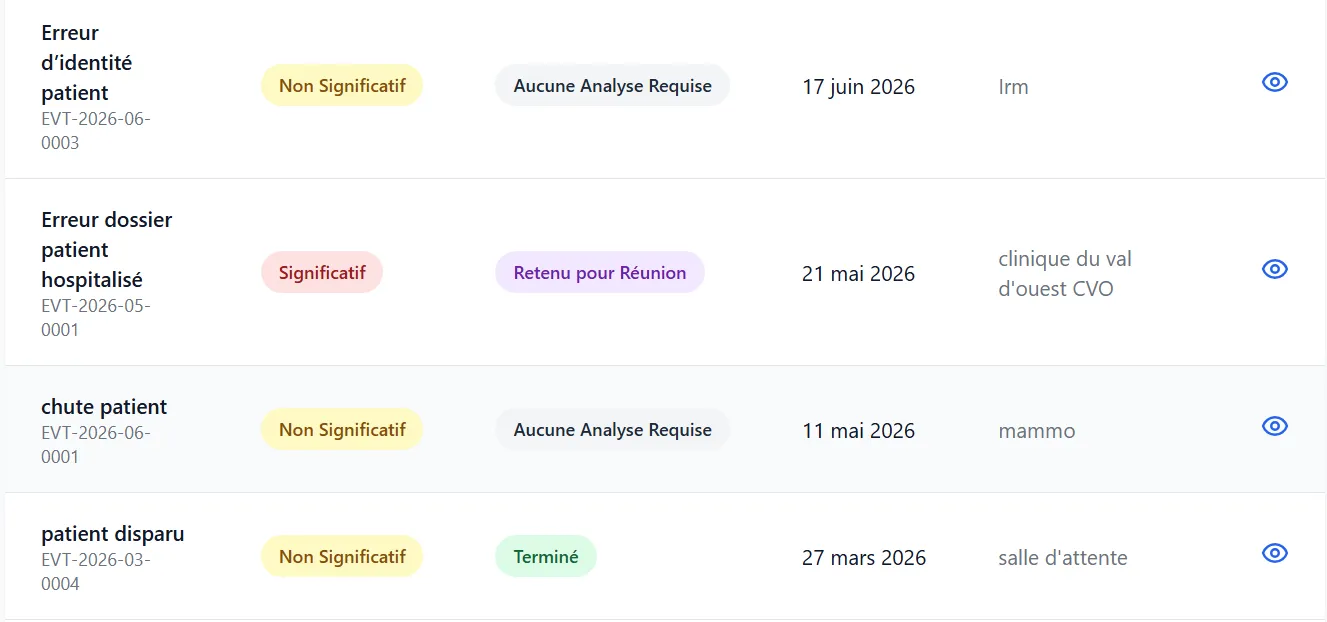
Séquence prévue :
Ouvert → Démarrer le Plan → Plan d'Action en Cours → Prêt pour Réunion → Prêt pour Réunion → Terminer → Terminé
Terminer peut aussi être utilisé depuis des statuts antérieurs si votre procédure clôture le plan sans l’étape réunion.
Ce que fait Terminer dans l’application
Lorsque vous cliquez Terminer sur la page de détail du plan :
- Le statut du plan devient Terminé.
- Si la Date de fin était vide, elle est définie à aujourd’hui.
- Les Événements Clients liés ne sont pas clôturés par cette action Vue. Clôturez chaque événement séparément avec le bouton Terminer de l’événement lorsque le dossier est terminé.
(Sur le parcours document Desk / backend, terminer un plan peut passer chaque Événement Client qui référence ce plan à Terminé. Au quotidien, les utilisateurs QualiBee Vue doivent s’appuyer sur la clôture explicite de l’événement.)
Annulé
Il n’y a pas de bouton Annuler sur la page de détail Vue du plan. Annulé apparaît dans les filtres de liste et les pastilles de statut si un plan a été annulé ailleurs (par exemple depuis Desk). Vous ne pouvez pas annuler un plan depuis les boutons de workflow Vue.
Modifier les détails du plan
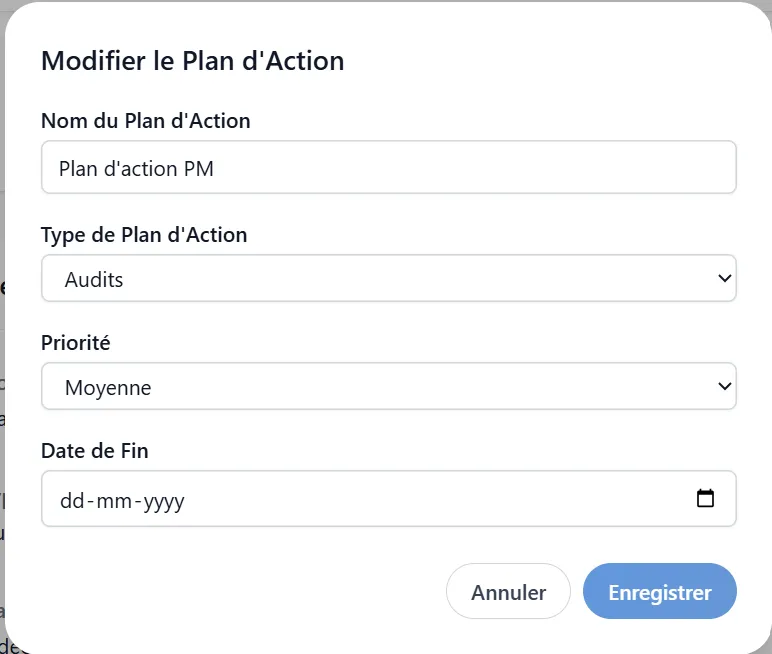
Utilisez Modifier sur la page de détail du plan. Champs modifiables :
| Champ | Notes |
|---|---|
| Nom du Plan d'Action | Titre |
| Type de Plan d'Action | Événement Client, Audits, Risque, Auto-évaluation |
| Priorité | Basse / Moyenne / Haute / Urgente |
| Date de fin | Optionnelle |
En lecture seule sur la carte de détails : Statut, Date de début, Client (lorsqu’il est renseigné). Vue autorise Modifier même lorsque le plan est Terminé — changez avec prudence.
Règles rapides
- Faites avancer le statut avec Démarrer le Plan → Prêt pour Réunion → Terminer.
- Le statut n’est jamais saisi ; les boutons le définissent.
- Terminer dans Vue achève le plan et peut renseigner la date de fin ; cela ne termine pas automatiquement les événements liés.
- Pas de contrôle Annuler dans Vue — uniquement Démarrer / Prêt pour Réunion / Terminer.
- Modifiez le nom, le type, la priorité et la date de fin depuis la fenêtre Modifier du détail du plan.