Mes Tâches (barre latérale → Flux de Travail → Mes Tâches, /tasks) est la liste de travail des tâches assignées pour le client actif. Elle affiche des cartes de statistiques, des filtres, un tableau de tâches avec pagination, et une page de détail pour chaque tâche où vous mettez à jour le statut, modifiez les champs ou supprimez.
Sélectionnez toujours le bon client dans l’en-tête de l’application en premier.
Cartes de statistiques
Quatre cartes se trouvent en haut. Un clic sur une carte filtre la liste sur ce statut.
| Carte | Affiche |
|---|---|
| Total Tâches | Toutes les tâches dans le périmètre |
| En Cours | Tâches en cours de traitement |
| En Retard | Tâches dont l’échéance est dépassée |
| Terminées | Tâches marquées Terminé |
Les compteurs suivent le filtre Responsable courant, donc ils reflètent la personne que vous regardez (vous-même par défaut).
Filtres
| Filtre | Options / comportement |
|---|---|
| Statut | Tous les Statuts, Non commencé, En cours, Terminé, En retard |
| Type | Tous les Types, Action corrective, Action d'amélioration, Événement |
| Responsable | Saisie assistée sur les employés du client ; par défaut vous à l’ouverture |
| Échéance avant | Sélecteur de date — affiche les tâches dues à cette date ou avant |
| Recherche | Filtre les lignes visibles par titre de tâche |
Effacer les Filtres remet tout à zéro et replace le responsable sur vous. Parce que le responsable est par défaut l’utilisateur connecté, Mes Tâches s’ouvre en montrant d’abord votre travail ; élargissez le filtre Responsable pour voir les tâches des autres.
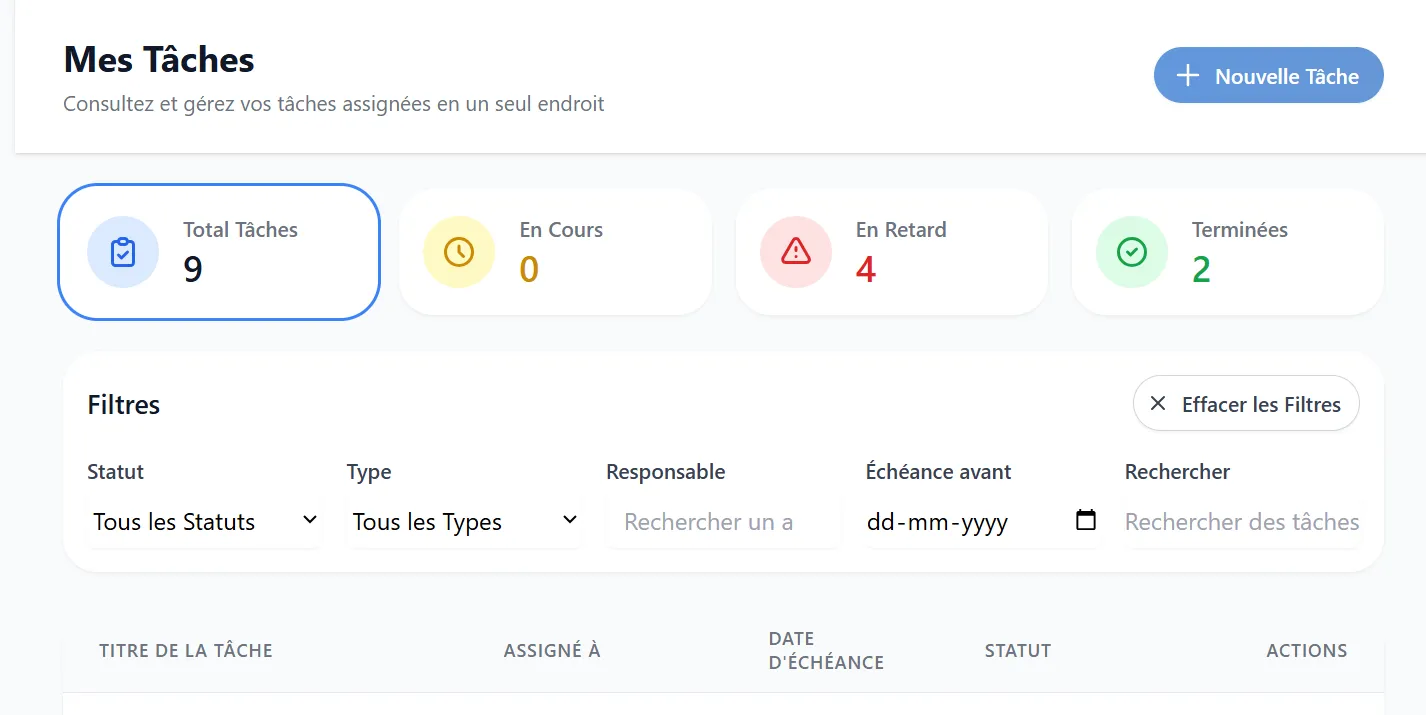
Tableau des tâches
| Colonne | Contenu |
|---|---|
| Titre de la tâche | Titre avec l’ID de la tâche en dessous |
| Assigné à | Nom du propriétaire / de l’assigné |
| Date d'échéance | Échéance formatée (ou -) |
| Statut | Pastille colorée |
| Actions | Voir le document lié (s’il y en a), Voir la tâche, Supprimer |
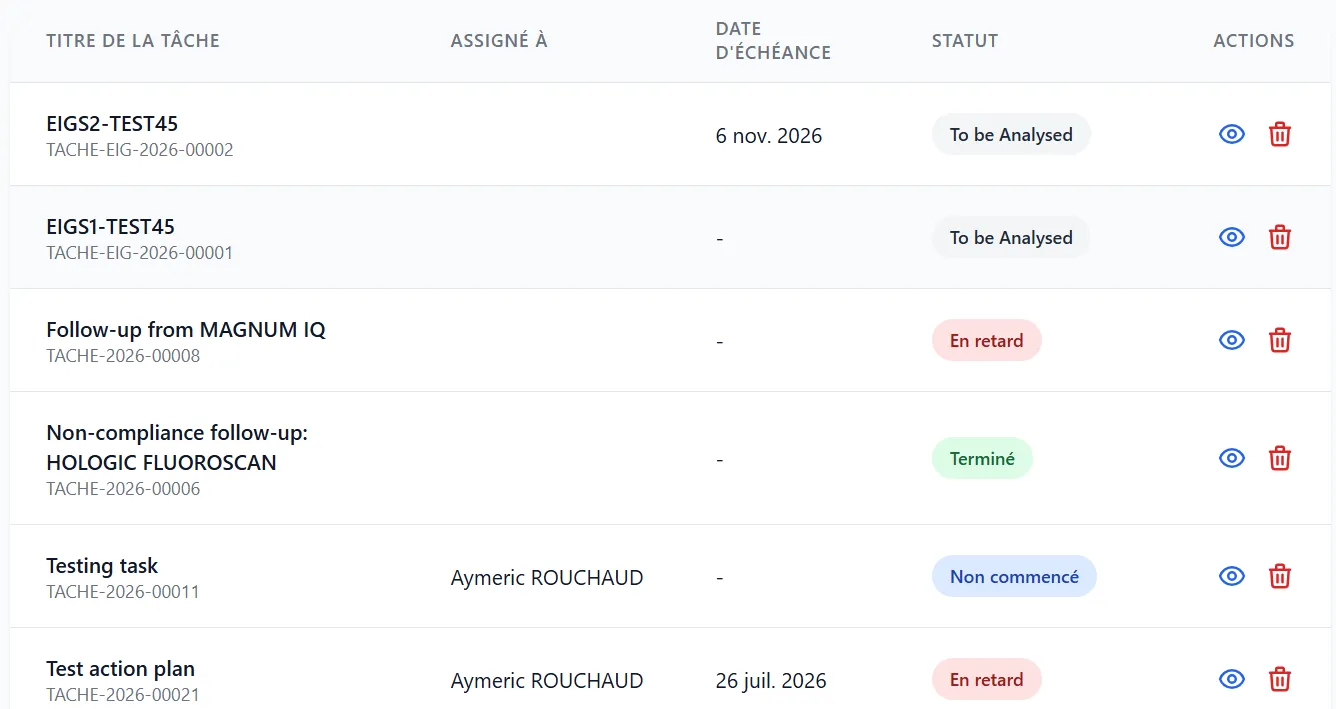
Un clic sur une ligne ouvre la tâche. La suppression demande d’abord une confirmation. La liste est paginée : choisissez 10, 20, 50 ou 100 par page et naviguez avec Précédent / Suivant.
Couleurs des pastilles de statut
| Statut | Pastille |
|---|---|
| Non commencé | Bleu |
| En cours | Jaune |
| Terminé | Vert |
| En retard | Rouge |
Page de détail de la tâche
Ouvrez une tâche (/tasks/:id) pour tout voir à son sujet.
Actions d’en-tête
| Action | Quand elle s’affiche | Résultat |
|---|---|---|
| Marquer comme fait | Le statut n’est pas déjà Terminé | Passe le statut à Terminé |
| Modifier | Toujours | Ouvre la fenêtre de modification |
| Supprimer | Toujours | Retire la tâche après confirmation |
Détails affichés
| Section | Champs |
|---|---|
| Détails de la tâche | Titre, statut, assigné, priorité, échéance, type de tâche, date de début / de fin, descriptif |
| Documents liés | Document Qualité, Plan d'Action Qualité, Événement Client, Exigence de Cadre, Journal de maintenance d'actif, Client |
Chaque élément lié est un raccourci — cliquez l’Événement Client pour ouvrir l’événement, le Plan d'Action Qualité pour ouvrir le plan, et ainsi de suite. Si une tâche n’a aucun lien, le panneau l’indique.
Fenêtre Modifier
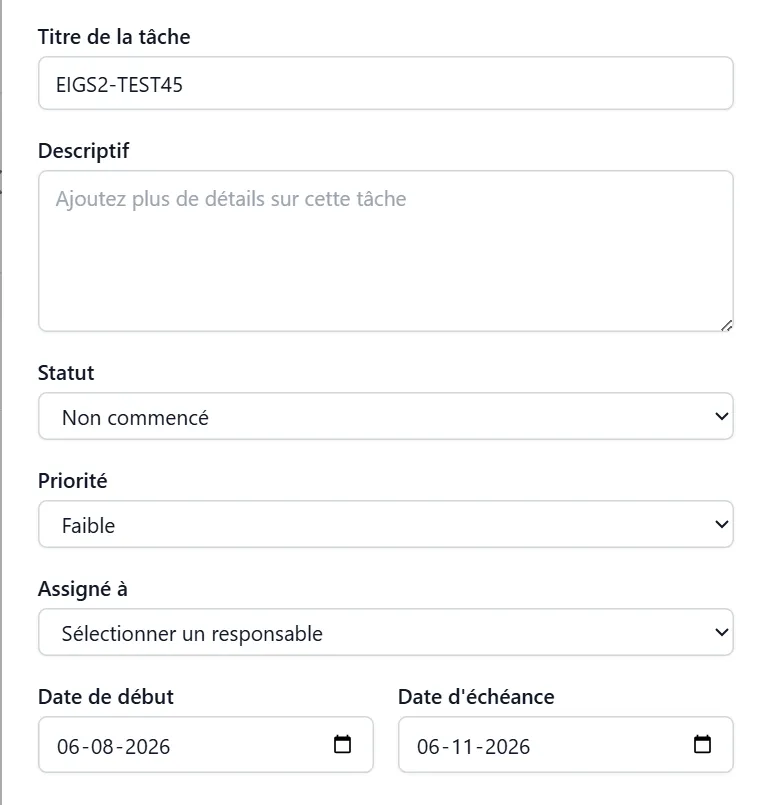
La fenêtre Modifier la tâche permet de changer :
| Champ | Notes |
|---|---|
| Titre | Texte libre |
| Descriptif | Multi-lignes |
| Statut | Non commencé, En cours, Terminé, En retard |
| Priorité | Faible, Moyen, Élevé, Urgent |
| Assigné à | Employé du client (ou assignés autorisés du document) |
| Date de début / Date d'échéance | L’échéance ne peut pas être antérieure à la date de début |
Enregistrer avec une échéance antérieure à la date de début est bloqué avec une erreur en ligne.
Périmètre
- La liste, les statistiques et les options de responsable sont limitées au client actif.
- Changer le client dans l’en-tête recharge Mes Tâches et remet le filtre Responsable sur vous.
Règles rapides
- Mes Tâches s’ouvre filtré sur vous ; changez le filtre Responsable pour voir les autres.
- Les cartes de statistiques servent aussi de filtres de statut en un clic.
- Marquer comme fait est le chemin rapide pour clôturer une tâche ; Modifier change n’importe quel champ.
- L’événement / plan / document lié sont des raccourcis cliquables sur la page de détail.
- Tout est limité au client sélectionné dans l’en-tête.