Formulaire de déclaration publique
Le formulaire de déclaration publique permet à toute personne de signaler un événement indésirable sans se connecter à l’application complète. Il est destiné au personnel, aux patients ou aux visiteurs qui doivent déclarer qu’un incident s’est produit. L’équipe qualité classifie et assure le suivi ensuite dans l’application.
URL : /new-ev/{customer_id}
Remplacez {customer_id} par l’identifiant client de votre organisation (par exemple /new-ev/AEMC). Chaque client a son propre lien.
Avant l’ouverture du formulaire
Le formulaire vérifie l’identifiant client dans l’URL :
| Résultat | Ce que vous voyez |
|---|---|
| Client valide | Le formulaire intitulé Nouvel événement indésirable, avec le nom / identifiant du client sous le titre |
| Client invalide / inconnu | Une page d’erreur (Nom introuvable) et aucun formulaire |
Si le lien affiche la page d’erreur, l’identifiant client est incorrect ou l’accès public n’est pas configuré. Demandez le bon lien à votre Responsable Qualité ou au Support.
Champs
Les champs apparaissent de haut en bas sur le formulaire. Les libellés et textes d’aide suivent la langue du lecteur (anglais / français).
| Champ | Type | Obligatoire | Notes |
|---|---|---|---|
| Nom de l’événement | Texte | Oui | Titre court et explicite (exemples de placeholder : incident dose, dysfonctionnement appareil…) |
| Patiente enceinte ? | Case à cocher | Non | Si cochée, l’événement est marqué comme Significatif |
| Date/Heure de l’événement | Date et heure | Oui | Moment de survenue ; une approximation est acceptée |
| Site | Liste déroulante | Non | Sites de ce client (par exemple cliniques ou bureaux) |
| Salle | Liste déroulante | Non | Salles du site sélectionné |
| Lieu de l’événement | Texte | Non | Lieu saisi librement lorsqu’aucune salle ne convient (par exemple « Salle 2 - Scanner »). Aide : choisissez une salle ou saisissez un lieu librement |
| Déclarant anonyme | Case à cocher | Non | Si cochée, les champs du déclarant sont masqués et le rapport est envoyé comme Anonyme |
| Déclarant (nom) | Sélecteur d’employé | Non | Tapez pour rechercher les employés de ce client ; en sélectionner un remplit les détails associés |
| (déclarant en texte libre) | Texte | Non | À utiliser lorsque la personne n’est pas dans la liste des employés (« Ou saisir le nom librement… ») |
| Département (rempli automatiquement) | Texte (lecture seule) | — | Rempli depuis l’employé sélectionné ; vide tant qu’aucun n’est choisi |
| Dysfonctionnement | Texte long | Oui | Décrivez ce qui s’est passé, qui/quoi a été impacté, et le contexte |
| Action corrective immédiate | Texte long | Non | Actions réalisées immédiatement après l’événement |
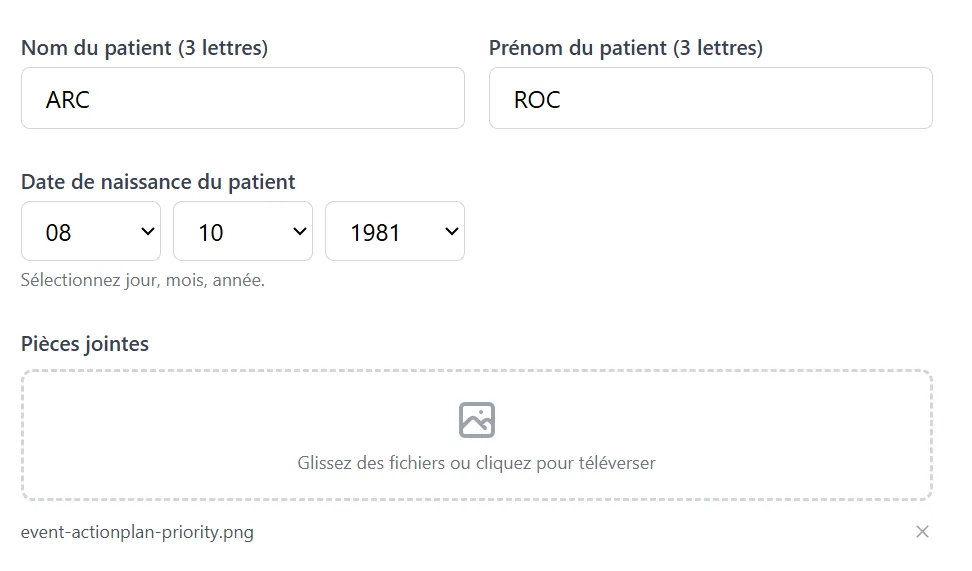
| Nom du patient (3 lettres) | Texte | Non | Exactement 3 lettres (initiales) |
| Prénom du patient (3 lettres) | Texte | Non | Exactement 3 lettres (initiales) |
| Date de naissance du patient | Jour / Mois / Année | Non | Trois sélecteurs séparés |
| Pièces jointes | Téléversement de fichiers | Non | Glisser-déposer ou cliquer pour téléverser ; les fichiers listés peuvent être retirés avec × |
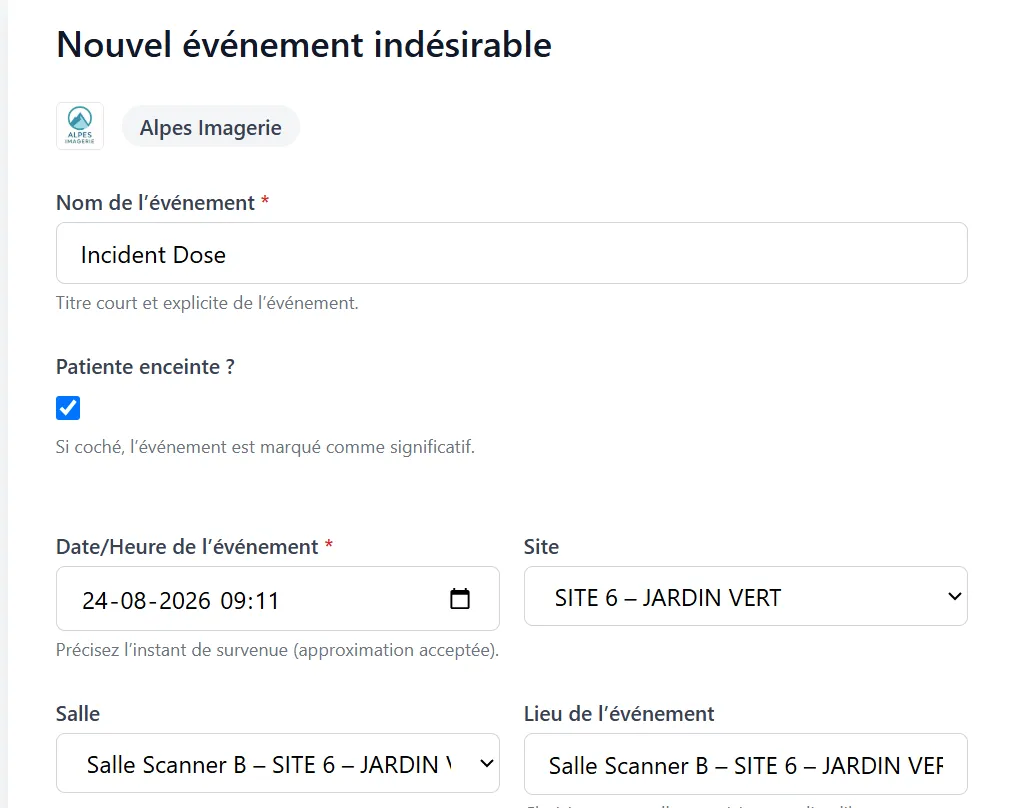
Lieu (site, salle, texte libre)
- Sélectionnez éventuellement un Site — cela charge les salles de ce site.
- Sélectionnez éventuellement une Salle, ou saisissez un Lieu de l’événement en texte libre.
- Vous n’avez pas besoin des deux ; utilisez ce qui convient.
Déclarant
Trois options, même logique que dans l’application :
| Mode | Comment |
|---|---|
| Employé connu | Rechercher et sélectionner dans la liste des employés du client |
| Texte libre | Saisir le nom lorsque la personne n’est pas listée |
| Anonyme | Cocher Déclarant anonyme — les champs d’identité sont masqués |
Patient et grossesse
- Les noms de patient sont des initiales de 3 lettres uniquement.
- Cocher Patiente enceinte ? marque l’événement comme Significatif (confirmé sur le formulaire live : l’événement créé est Significatif).
- La date de naissance utilise des sélecteurs séparés jour, mois et année.
Pièces jointes
- Glissez des fichiers sur la zone de dépôt ou cliquez pour téléverser.
- Les fichiers téléversés apparaissent sous la zone ; retirez-en un avec le × avant d’enregistrer si besoin.
Ce que le formulaire public NE collecte PAS
Le formulaire public couvre les détails de déclaration. Il n’inclut pas les champs complets de classification et de parcours de l’application :
- Pas de sélecteurs Type d’événement / CREX / catégorie EIG / ESR (au-delà du drapeau patiente enceinte → Significatif)
- Pas de lien Plan d'Action Qualité
- Pas de notes Analyse de l'Événement
- Pas d’e-mail ni de téléphone patient
- Pas de dates de début/fin ni de champ statut visible sur le formulaire
L’équipe qualité complète la classification, les plans d’action et l’avancement des statuts dans l’application sous Événements Enregistrés.
Enregistrer
- Renseignez au minimum Nom de l’événement, Date/Heure de l’événement et Dysfonctionnement.
- Ajoutez le lieu, le déclarant, le patient, l’action corrective immédiate et les pièces jointes si vous le pouvez.
- Cliquez sur Enregistrer.
Chaque enregistrement réussi crée un Événement Client pour ce client. Il apparaît ensuite dans l’application sous Événements Enregistrés, où l’équipe qualité le classifie et le fait avancer.
Règles rapides
- Utilisez le bon lien par client :
/new-ev/{customer_id}. - Obligatoires : Nom de l’événement, Date/Heure de l’événement et Dysfonctionnement.
- Patiente enceinte ? → événement marqué Significatif.
- Le déclarant peut être un employé, un texte libre, ou Anonyme.
- Lieu : choisissez Site / Salle, ou saisissez le Lieu de l’événement librement.
- Les noms de patient (s’ils sont saisis) font 3 lettres chacun ; la date de naissance utilise jour / mois / année.
- Les pièces jointes sont prises en charge sur le formulaire public (glisser-déposer ou clic).
- Une page Nom introuvable signifie que l’identifiant client est incorrect ou que l’accès public n’est pas configuré — obtenez le bon lien auprès du Support.