Créer un événement dans l’application
Créer un événement dans l’application capture l’enregistrement complet : déclarant, patient, survenue, classification, lien plan d’action, analyse et pièces jointes. C’est le moyen principal pour l’équipe qualité et les utilisateurs connectés de déclarer et préparer un événement indésirable.
Sélectionnez toujours le bon client dans l’en-tête de l’application en premier. Employés, sites, salles et plans d’action sont filtrés sur ce client.
Points d’entrée
| Entrée | URL | Notes |
|---|---|---|
| Création dans l’app (principale) | /client-events/new |
Formulaire complet avec toutes les sections et la classification |
| Depuis la liste | Événements Enregistrés → Nouvel Événement | Ouvre le même formulaire /client-events/new |
| Depuis le tableau de bord | Aperçu des Événements → Signaler un Événement | Ouvre le même formulaire de création |
| Création alternative | /events/create |
Formulaire FR en une page ; même règle de client (détails ci-dessous) |
Si aucun client n’est sélectionné, le formulaire affiche un message « client requis » et reste bloqué jusqu’à ce que vous en choisissiez un dans l’en-tête.
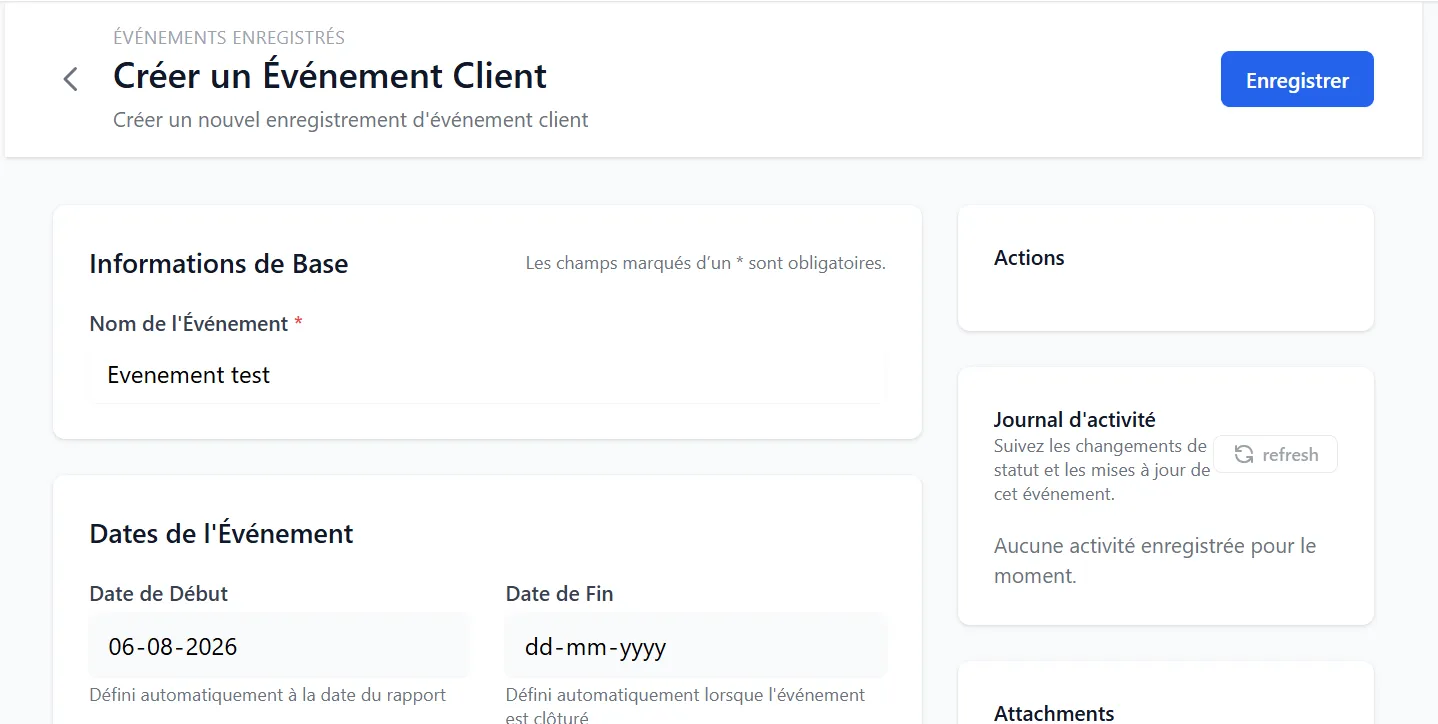
Disposition du formulaire (/client-events/new)
Le formulaire de création est organisé en sections. Le nom de l’événement, la date/heure de survenue, le dysfonctionnement et le type d’événement sont les champs à renseigner obligatoirement ; les autres sections sont optionnelles ou apparaissent selon la classification.
| Section | Champs | Obligatoire |
|---|---|---|
| Informations de Base | Nom de l’événement | Nom de l’événement (min. 3 caractères) |
| Dates de l'Événement | Date de début (auto = aujourd’hui), Date de fin (auto à la clôture) | Lecture seule, définies par le système |
| Informations de Déclaration | Basculer anonyme, employé déclarant, ou nom en texte libre ; Nom / Département / Désignation remplis automatiquement | Non |
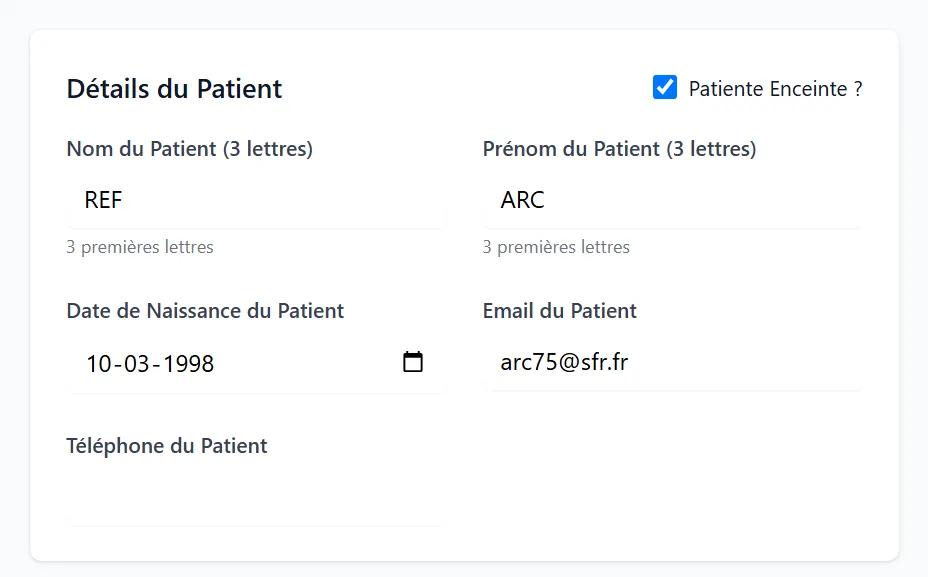
| Détails du Patient | Basculer enceinte, nom (3 lettres), prénom (3 lettres), date de naissance, e-mail, téléphone | Non (règle des 3 lettres si saisis) |
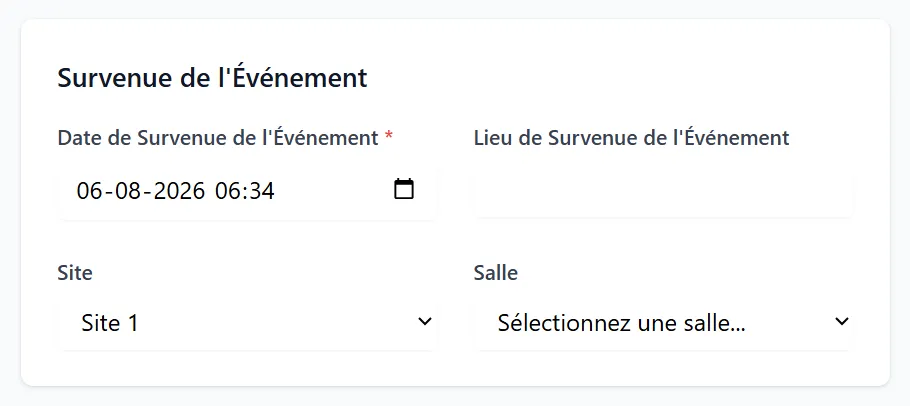
| Survenue de l'Événement | Date et heure de survenue, lieu, site, salle | Date et heure de survenue |
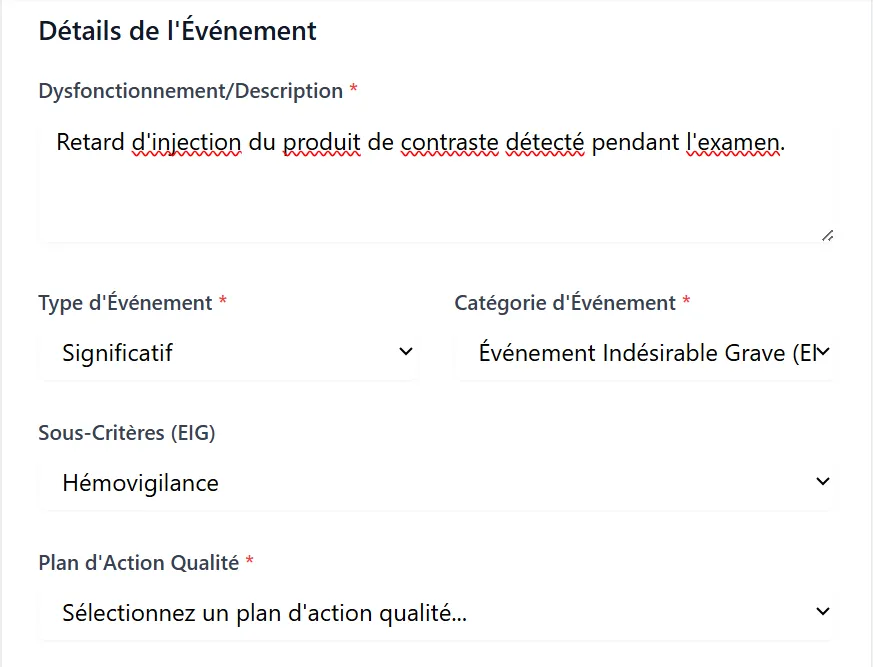
| Détails de l'Événement | Dysfonctionnement, type d’événement, CREX / catégorie / sous-critères / critères ESR / médecin, plan d’action qualité | Dysfonctionnement (min. 10), type d’événement, et les champs conditionnels |
| Analyse de l'Événement | Texte d’analyse | Non (affiché uniquement lorsque CREX = Oui ou Significatif) |
| Pièces jointes (panneau droit) | Téléverser des fichiers | Non |
Informations de Base
- Nom de l'Événement — titre court et explicite. Minimum 3 caractères.
- Statut — affiché seulement une fois l’événement créé, et en lecture seule. Les nouveaux événements démarrent sans statut ; le statut est assigné à l’enregistrement (selon la classification) et avancé ensuite avec les boutons d’action.
Dates de l'Événement
- Date de Début — remplie automatiquement avec la date du jour (date de déclaration). Lecture seule.
- Date de Fin — remplie automatiquement lorsque l’événement est terminé. Lecture seule.
Informations de Déclaration
Enregistrez qui déclare. Vous pouvez choisir un employé connu, saisir un nom en texte libre, ou marquer la déclaration anonyme. Sélectionner un employé remplit automatiquement Nom, Département et Désignation. Cocher Déclarant Anonyme masque les champs du déclarant et enregistre le nom comme « Anonyme ».
Détails du Patient
Contexte patient optionnel. Le nom et le prénom du patient sont stockés comme initiales de 3 lettres (mis automatiquement en majuscules). Cocher Patiente Enceinte ? force le type d’événement à Significatif.
Survenue de l'Événement
- Date de Survenue de l'Événement — obligatoire ; par défaut maintenant, ajustez à l’heure réelle.
- Site puis Salle — listes dépendantes filtrées sur le client (choisissez un site pour charger ses salles).
- Lieu de Survenue de l'Événement — texte libre si aucune salle ne s’applique.
Détails de l'Événement (classification)
Cette section décide du parcours.
- Dysfonctionnement/Description — décrivez ce qui s’est passé. Minimum 10 caractères.
- Type d'Événement — Non Significatif ou Significatif (obligatoire).
- Non Significatif → affiche Réunion CREX (Oui / Non), obligatoire.
- Significatif → affiche Catégorie d'Événement : Événement Indésirable Grave (EIG) ou Événement Significatif de Radioprotection (ESR), obligatoire.
- EIG → affiche une liste de Sous-Critères (EIG) (vigilance).
- ESR → affiche une liste Critères (ESR) ; choisir un critère remplit les Détails des Critères en lecture seule. Si le critère est Critère 6.1 - RAN, une sélection Médecin devient obligatoire.
- Plan d'Action Qualité — devient obligatoire lorsque CREX = Oui ou que le type est Significatif. Choisissez un plan existant ou créez-en un.
Analyse de l'Événement
Lorsque CREX = Oui ou que l’événement est Significatif, une zone de texte Analyse de l'Événement apparaît pour les notes d’analyse préparées avant / pour la réunion CREX.
Ce qui se passe à l’enregistrement
| Situation | Résultat à l’enregistrement |
|---|---|
| Significatif, ou CREX = Oui | Statut défini à Retenu pour Réunion ; un Plan d'Action Qualité doit d’abord être lié/créé |
| Non Significatif + CREX = Non | Statut défini à Aucune Analyse Requise |
| Patiente marquée enceinte | Le type est forcé à Significatif avant l’enregistrement |
| Déclarant anonyme | Nom stocké comme « Anonyme » ; département/désignation effacés |
| Fichiers ajoutés avant la première sauvegarde | Téléversés automatiquement juste après la création de l’événement |
Après l’enregistrement d’un nouvel événement, l’application ouvre l’événement sauvegardé pour que vous puissiez ajouter des tâches, un plan d’action, des commentaires et gérer les pièces jointes.
Validation
Le formulaire bloque l’enregistrement et affiche un message lorsque :
| Règle | Exigence |
|---|---|
| Nom de l’événement | Au moins 3 caractères |
| Dysfonctionnement | Au moins 10 caractères |
| Nom du patient | Exactement 3 lettres (uniquement si saisi) |
| Prénom du patient | Exactement 3 lettres (uniquement si saisi) |
| Date/heure de survenue | Obligatoire |
| Type d’événement | Obligatoire ; Significatif exige une catégorie, EIG exige un sous-critère |
| Plan d'Action Qualité | Obligatoire lorsque Significatif ou CREX = Oui |
Règles rapides
- Sélectionnez d’abord le bon client — le formulaire est sinon bloqué.
- Obligatoire pour enregistrer : nom de l’événement (≥ 3), date/heure de survenue, dysfonctionnement (≥ 10), type d’événement.
- Significatif ou CREX = Oui → vous devez lier ou créer un Plan d'Action Qualité avant d’enregistrer.
- Patiente enceinte → l’événement devient Significatif automatiquement.
- Le statut n’est jamais saisi à la main — il est défini à l’enregistrement et avancé avec les boutons d’action.