Tâches correctives et d’amélioration
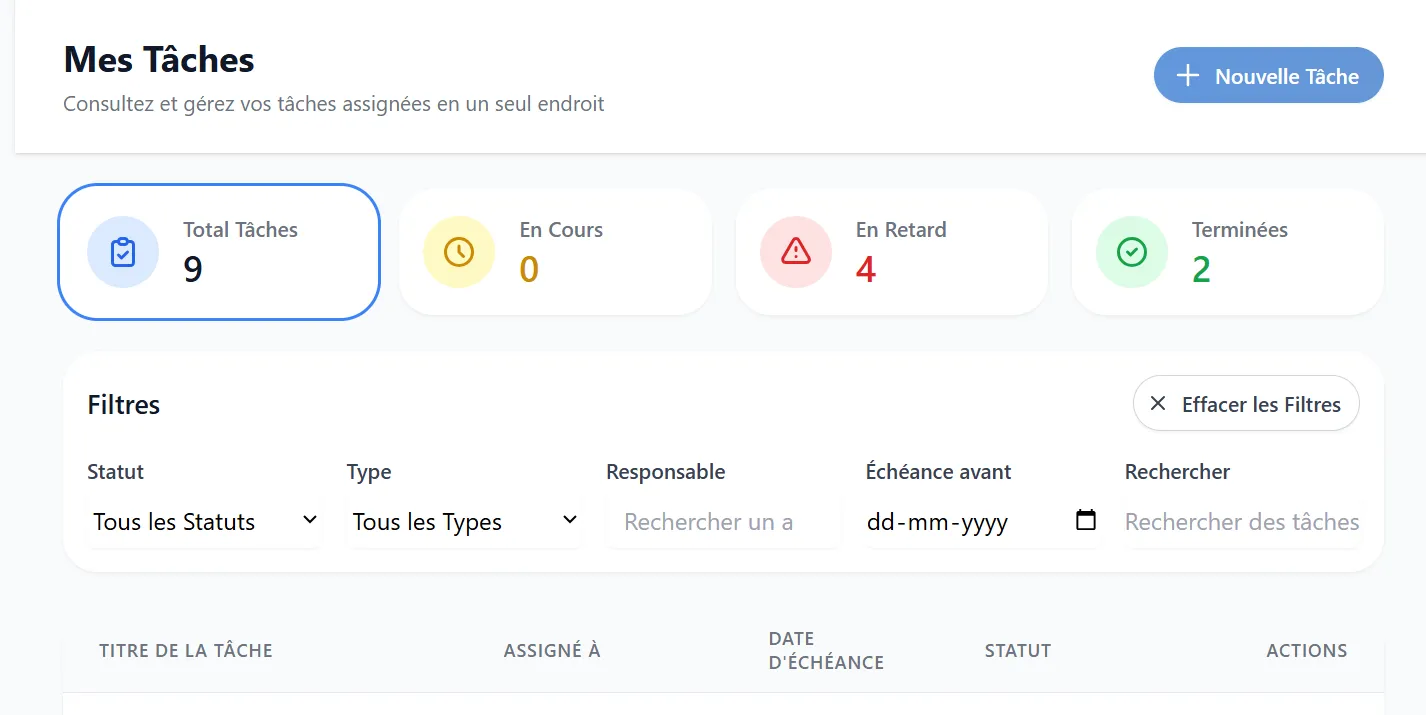
Au-delà des tâches réglementaires automatiques, l’équipe qualité crée ses propres tâches pour piloter le travail de remédiation et d’amélioration. Elles s’ajoutent depuis la fenêtre Nouvelle Tâche et peuvent être rattachées à un événement, à un plan d’action, ou créées comme travail général pour le client.
Sélectionnez toujours le bon client dans l’en-tête de l’application en premier.
Où créer une tâche
La même fenêtre de création de tâche s’ouvre depuis trois endroits. Le point d’entrée détermine quel lien est prérempli :
| Ouvrir depuis | Lien prérempli | Usage typique |
|---|---|---|
| Détail de l’événement → Tâches Liées → Nouvelle Tâche | Événement Client (et client) | Action corrective pour un incident précis |
| Détail du Plan d'Action → Tâches Liées → Nouvelle Tâche | Plan d'Action Qualité (et client) | Travail dans un plan CREX / de remédiation |
| Mes Tâches → Nouvelle Tâche | Client uniquement | Travail correctif ou d’amélioration général |
Lorsqu’une tâche est créée avec un lien Plan d'Action Qualité, elle est aussi enregistrée automatiquement dans la liste des tâches liées de ce plan, afin que les deux côtés restent synchronisés.
Champs de la fenêtre Nouvelle Tâche
| Champ | Obligatoire | Notes |
|---|---|---|
| Titre de la tâche | Oui | Texte libre |
| Descriptif | Non | Détails multi-lignes |
| Document Qualité | Non | Affiché seulement lorsque la fenêtre n’est pas déjà liée à un document ; rattache la tâche à un document qualité |
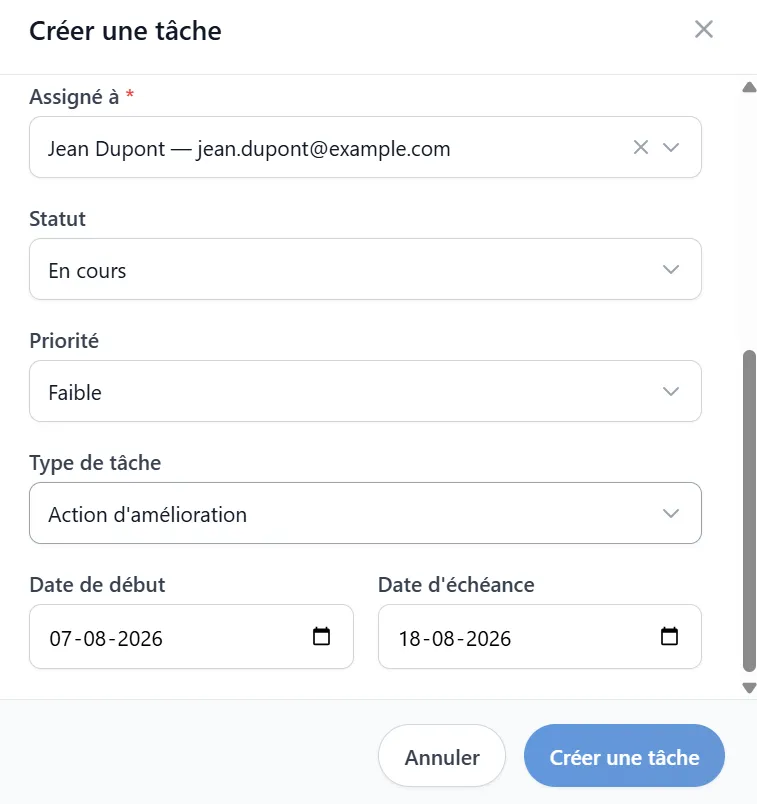
| Assigné à | Oui | Saisie assistée ; choisit un employé du client actif (ou les assignés autorisés du document) |
| Statut | — | Par défaut Non commencé |
| Priorité | — | Par défaut Moyen |
| Type de tâche | — | Par défaut Action corrective |
| Date de début | Non | Optionnelle |
| Date d'échéance | Non | Ne peut pas être antérieure à la date de début |
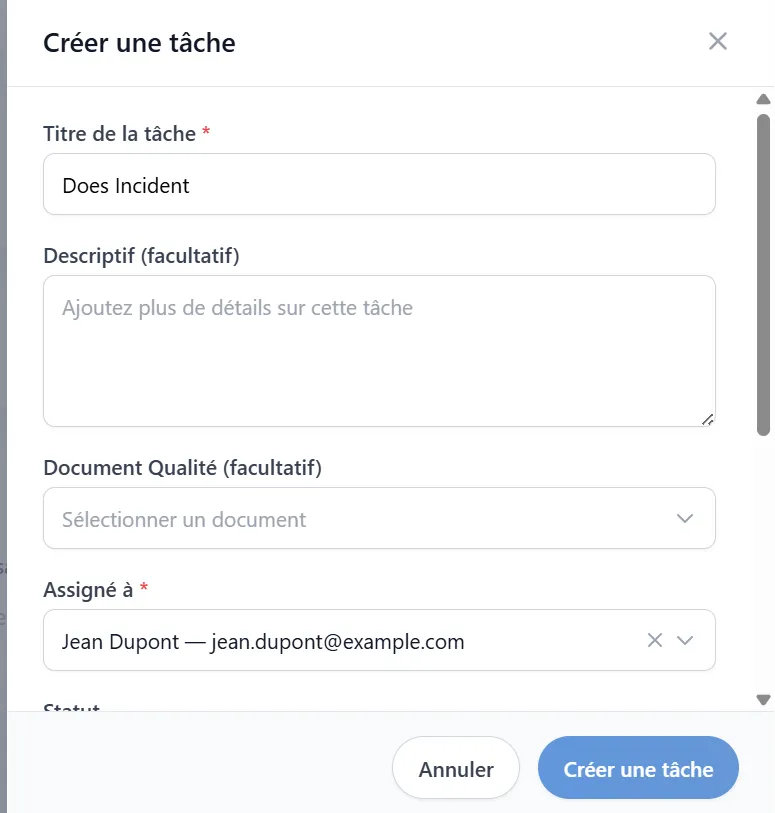
Créer n’est activé qu’une fois un Titre et un Assigné à renseignés et les dates valides. Choisir une échéance antérieure à la date de début affiche une erreur en ligne et bloque l’enregistrement.
Types de tâche
| Type | Signification |
|---|---|
| Action corrective | Corrige un problème ou une non-conformité précise (choix par défaut) |
| Action d'amélioration | Travail d’amélioration continue / préventif, non lié à un défaut unique |
| Événement | Forme de tâche réglementaire (créée auto depuis les événements Significatifs) ; sélectionnable mais normalement générée par le système |
Priorités
| Priorité | Couleur de pastille |
|---|---|
| Faible | Gris |
| Moyen | Bleu |
| Élevé | Orange |
| Urgent | Rouge |
Statuts
| Statut | Signification |
|---|---|
| Non commencé | Assignée, travail non démarré (par défaut) |
| En cours | Travail en cours |
| Terminé | Terminée |
| En retard | Échéance dépassée |
Choisir l’assigné
- Le champ assigné est une saisie assistée : commencez à taper un nom pour filtrer la liste.
- Lorsque la tâche est liée à un Document Qualité, la liste est celle des assignés autorisés du document.
- Sinon, la liste est celle des employés du client actif.
- Un seul assigné est défini par tâche ; le nom sélectionné s’affiche sous le champ pour confirmation.
Après la création
- La tâche apparaît sous Tâches Liées sur l’événement ou le plan d’action depuis lequel vous l’avez créée, et dans la liste des tâches du client.
- Ouvrir une tâche montre ses détails et ses liens (Événement Client, Plan d'Action Qualité, Document Qualité) comme raccourcis cliquables.
- Le titre, le descriptif, le statut, la priorité, l’assigné et les dates peuvent tous être modifiés plus tard depuis la fenêtre Modifier de la tâche.
Règles rapides
- Titre et Assigné à sont obligatoires ; tout le reste a une valeur par défaut sensée.
- Le point d’entrée fixe le lien : événement, plan d’action, ou client seul.
- Une tâche créée avec un lien plan d’action est automatiquement enregistrée sur ce plan.
- Le type par défaut est Action corrective ; utilisez Action d'amélioration pour le travail préventif.
- La date d’échéance ne peut jamais être antérieure à la date de début.